
OneDriveとOutlookメール
ここ最近、またOutlookメールが突然受信ができないという相談あります。
昔からOutlookメールのトラブルを研究していますが、やはりトラブルの原因の共通点はOneDriveのようです。
発生原因は下記を参照ください。
https://repair.dynalabo.com/office_windows/33506/
こういうメッセージでませんか?
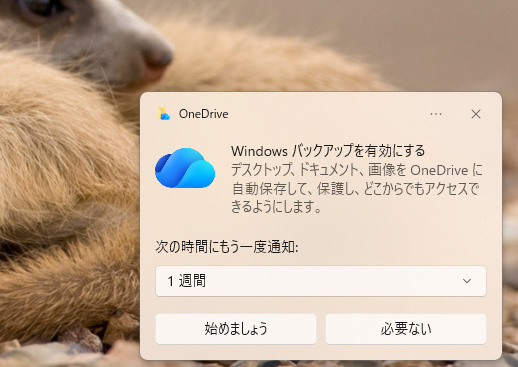
実は原因がこれなんです。
この作業をOutlookメールを起動したままで「始めましょう」を押すとほとんどトラブルに巻き込まれていおます。
もし、トラブルに巻き込まれたら手順通りにすれば復旧する可能性が高いです。
良く構造を理解してチャレンジください。
受信データを探す
この場合ですと恐らく「受信メールデータ」が残っていますので、それを復旧すれば元に戻る可能性がさらに上がります。
その手順を説明します。
確認方法
受信メールデータが残っているか?探します。
1、プロファイル(設定)、データファイル(受信・送信データ)を探す
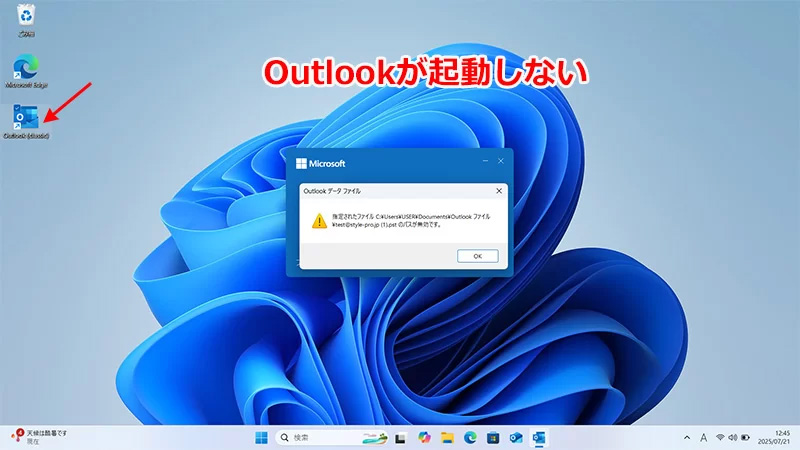
「起動しない」が下記エラーメッセージを出す場合

このエラーであれば「OK」を押すと、プロファイルが壊れているため読み込めませんとガイドされます。
Outlookは再度データファイルを探しに行きますが、ここで「キャンセル」を押して抜ければメール画面が立ち上がります。
でも送受信できないという状態になるのです。
■受信メールデータを探す
クイックアクセス内のドキュメント(通常のエリア) に「Outlookファイル」フォルダがありますので、その中に”(A)自分のメールアドレス.pst”があります。
※(A)は単に後から指示するためにつけたアルファベットです。
それをUSBメモリか何かに退避(コピー)させてください(※させなくてもそのままインポートもできます)
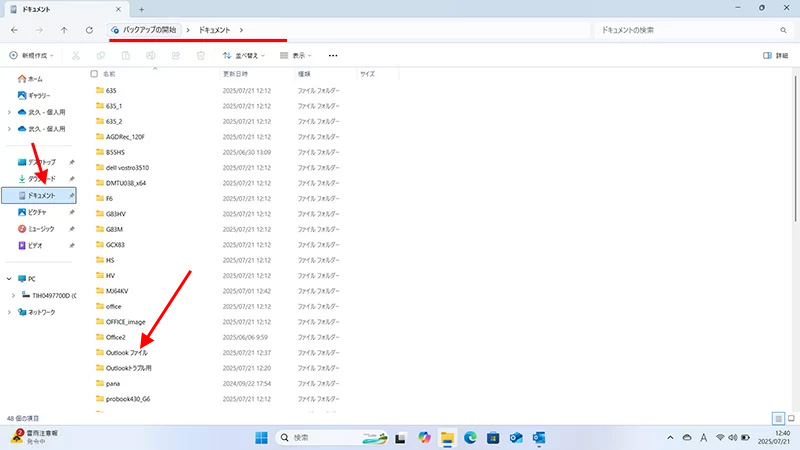
それをインポートすれば全て元通りに復旧するはずです。
サンプルですが、下記のような「(A)メールアドレス.pst」があります。
※先ほどの(A)は下記のAです。
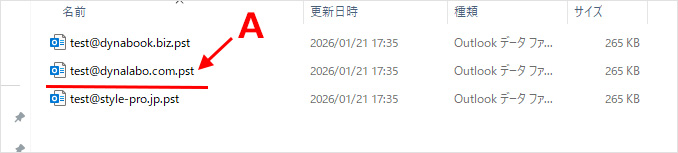
復旧方法
1,新規でメール(A)のメールアドレスの設定を行います(送受信できるようにする)
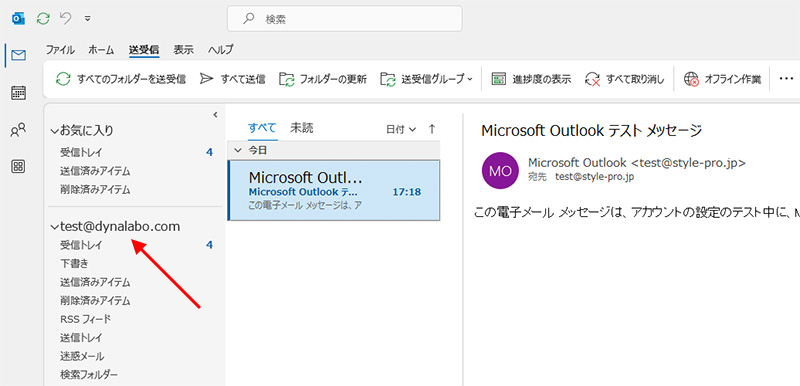
2,確認した「(A)メールアドレス.pst」ファイルを下記の手順で上記「1,」のアドレスtest@dynalabo.comにインポートします。

詳しい操作は下記ページを参照ください。
インポート手順、2つのインポートのやり方は下記を参照ください。


これで終わりです。
後はアドレス帳などを探して、(A)の新規アドレスにインポートします。
これで復旧します。
ただ、これはあくまでもデータファイルが残っていたという前提です。
以上