

同期データを探す
今回は明確な裏付けがないのですが、方法論を書いてみます。(いつか実験してみます)
マイクロソフトのOneDriveは自動的にローカルドライブと同期モードになってしまうことから、Outlookメールの利用者を悩ませています。
つまり、自動的にOutlookデータ(pst)を同期してしまうことから関連するトラブルが多いことです。
ただ、それをポジティブに考えたということ。
仮にパソコンが起動しなくなった時はそこにプロファイルデータ(受信データ)が残っているということにもなります。
今回突然起動しなくなったPCのメールデータを復旧するために少し考えてみました。
”同期しているのであれば最新のpst がOneDriveのサイトにあるのではないか?”
私はOneDriveを使いませんが、興味から実際に調べてみました。
OneDrive.comにアクセスする
基本を辿ればデータは自分のOneDriveのアカウントエリアにあるはずです。
では調べてみましょう。
まず、別のパソコンのブラウザーから自分のOneDriveのサイト(壊れたパソコンが同期していたもの)にサインインします。

個人用ファイル共有とクラウド ストレージ | Microsoft OneDrive
Discover OneDrive for secure and convenient file and document sharing. Get personal cloud storage for seamless file shar続きを読む
www.microsoft.com
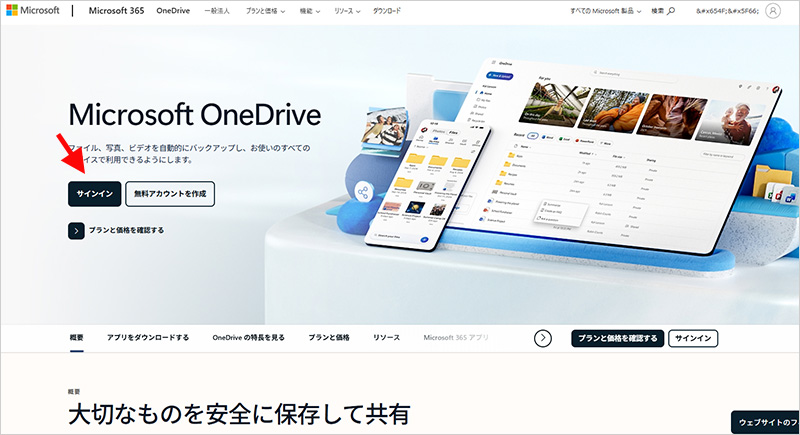
- Microsoft アカウントで OneDrive.com にサインインします。
- 左側のウィンドウの[マイファイル] を選択します。 そこに「ドキュメント」がありますのでその中に「Outlookファイル」を探してください。
- あれば”自分のメールアドレス.pstファイルがあるか?あればそれをダウンロードしてください。
サインイン
サインボタンを押すと下記画面に遷移します。

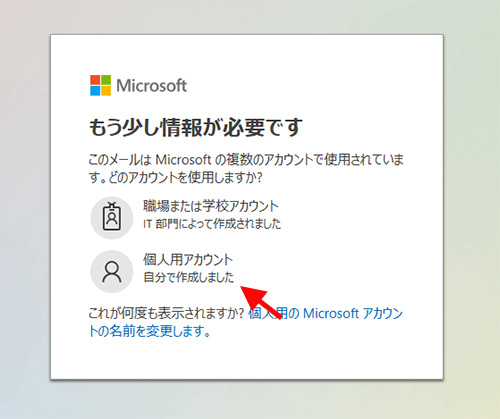
なぜか?途中で英語に変わってしまうんです。とりあえずPersonalを指定してコードを入れろ!と言ってきますので、それに従うか?
パスワードでするような選択ボックスもあると思いますので、いろいろやってみてください。

サインインすると下記の画面に変わります。
マイファイルのドキュメントを探してみてください。

もし、あればそれが最新のメールデータですので、あとは下記を参考に別のパソコンでインポートしてみてください。

画像で解説!Outlook2024(クラシック)メール .pst インポート(復元)
インポート「ファイル」を選びます。インポート/エクスポートを選びます。「他のプログラムまたはファイルからのインポート」を選びます。Outlookデータファイル(.pst)を選びます。参照でインポート(移動)するpstファイルを選びます。ps続きを読む
repair.dynalabo.com
2025.06.12
メールで問合せがあったので、このページを送ってチェレンジしてもらうため書きました。
以上