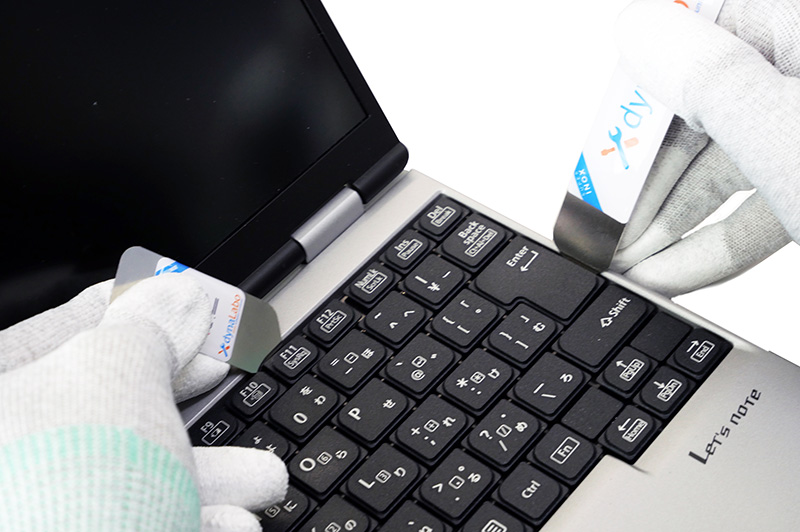
windowsXPを使い続ける
企業の中にはいまだに Windows XP を現役で利用しているケースが沢山あります。
しかし、古いPCの修理には限界があり、保守担当者にとっては非常に厄介な仕事になりがちです。
特にハードウェアの入手難やアップデート不可といった制約は、復旧作業を一層困難にしています。
トラブルと課題
下記の3つは良く言われているトラブルですが、これも対策次第でなんとでもなります。
- HDDトラブルが頻発
IDE接続のHDDは市場から姿を消しつつあり、代替品の調達が難しい。 - 復旧の手間
リカバリー領域の再設定や環境再構築は時間と労力を要する。 - アップデート不可
セキュリティパッチや最新ソフトが提供されないため、リスクが高い。
三番目についてはネットに繋がないが原則です。
古いパソコンなどは保守さえ自分たちでできればまだまだ使い続けられるのです。
有効な対策
下記の対策は十分可能です。
- HDDクローンの活用
現行環境をそのままバックアップ(クローン)しておき、トラブル時にはHDDを差し替える方式が有効。 - 予備部品の確保
電源ユニットやメモリなど、主要部品はストックしておくと安心。 - 変換デバイスの利用
SATA→IDE変換アダプタは意外と便利で、古い環境維持に役立つ。
ツールを活かす
かつては無料で提供されていた HDDコピー/クローンツール も、現在は有料化が進んでいます。
例えばEaseUS Disk Copy 2.3 などは古いバージョンながら性能は抜群。
dynabookのリカバリー領域も完全コピー可能なんです。
Windows XPを使い続ける企業のためにクローン生成のツールを紹介します。
必要であれば連絡ください。
まず、下記のようなIDEのケーブルを2つ準備します。
SATA – IDEの変換アダプターを使えば、SATAケーブルでも可能です。

それを下記のようにwindows 7のマシンに繋ぎます。
そしてコピーツールを使います。

ただ、windows7 やwindows10 のBIOS設定を変更して、ブートするようにします。
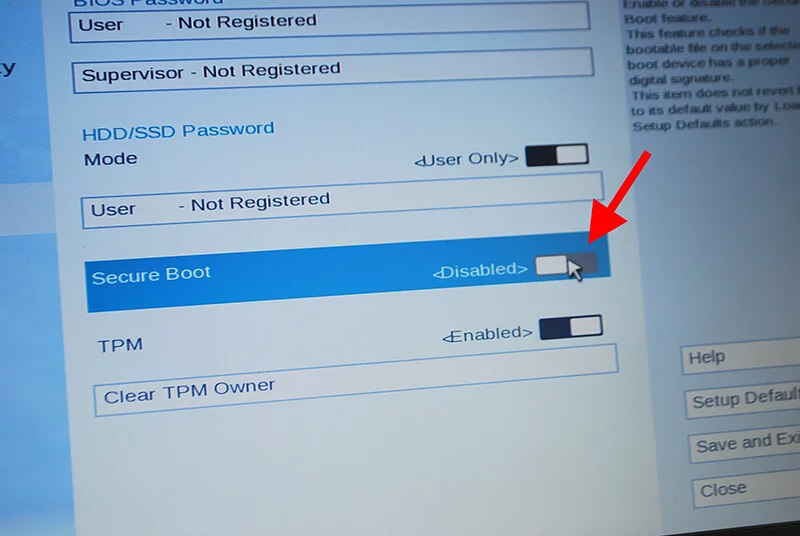
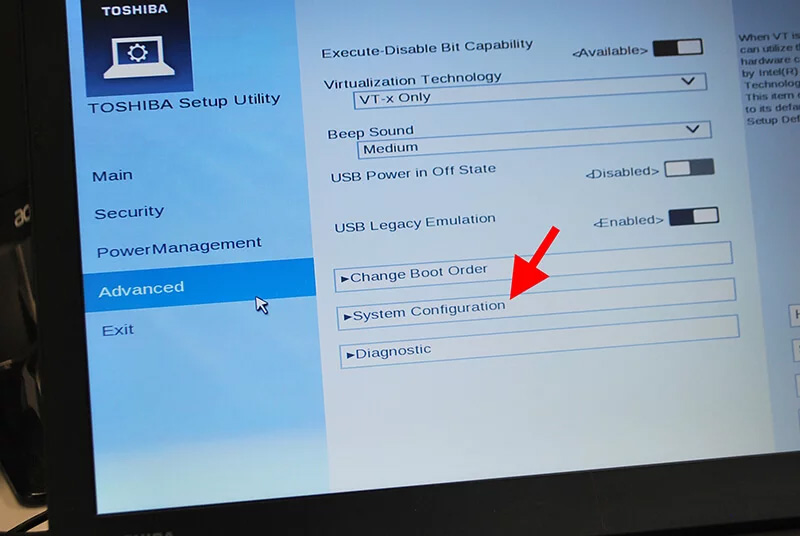
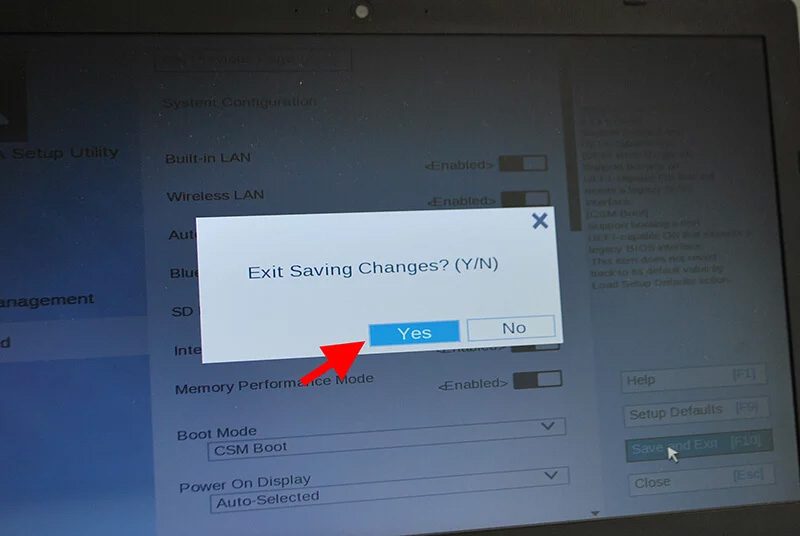
System Configuration を変えます。
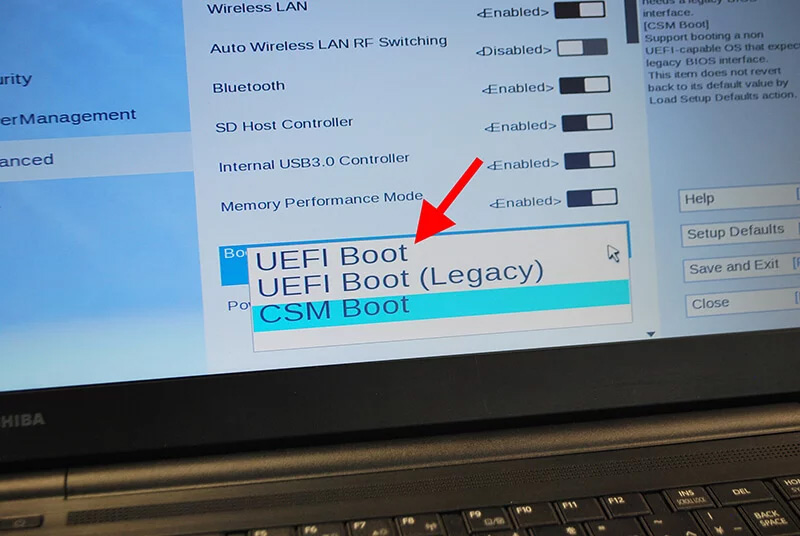
UEFI Boot → CSM Bootに変更します。
保存します。
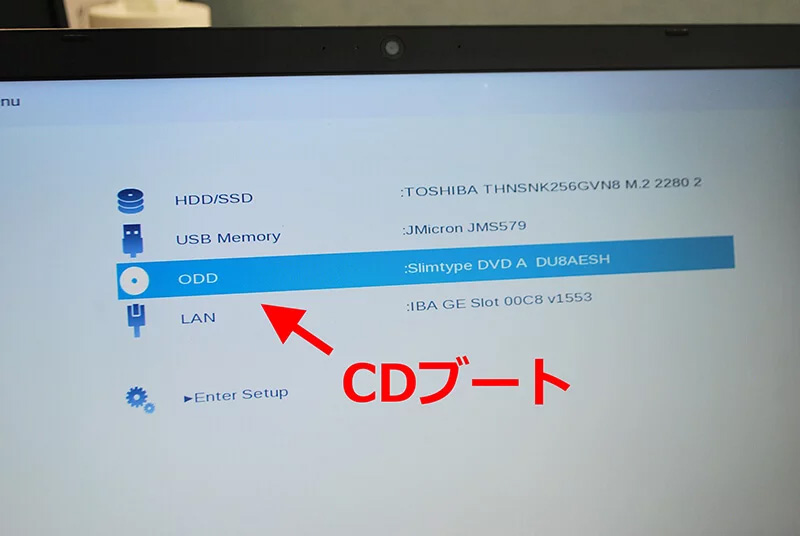
BootメニューでCDブートします。
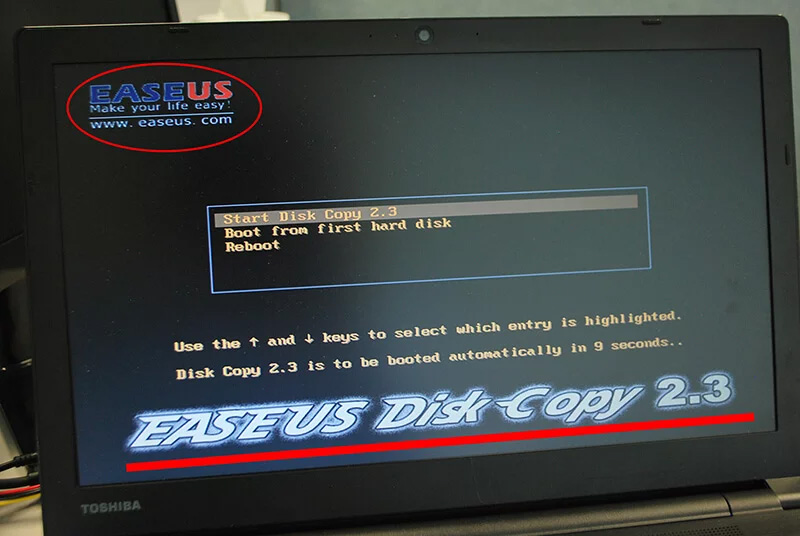
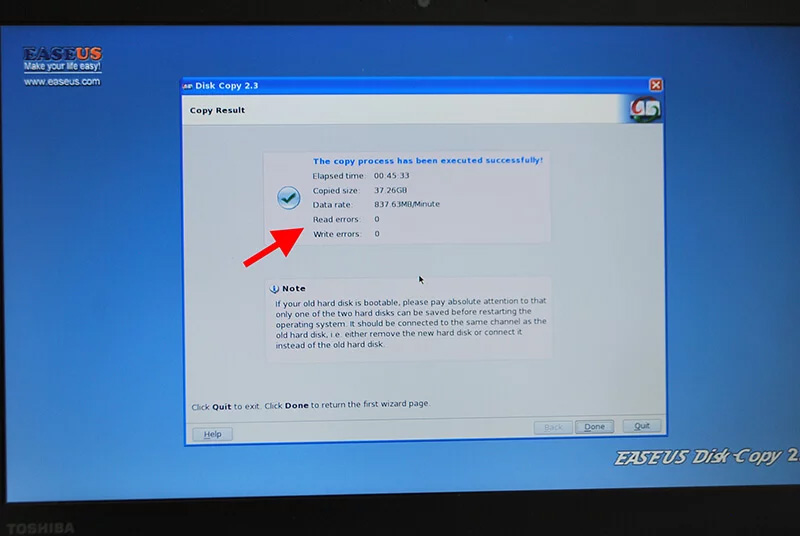
EaseUS Disk Copy 2.3が起動します。
コピー元からコピー先にデータをコピーします。
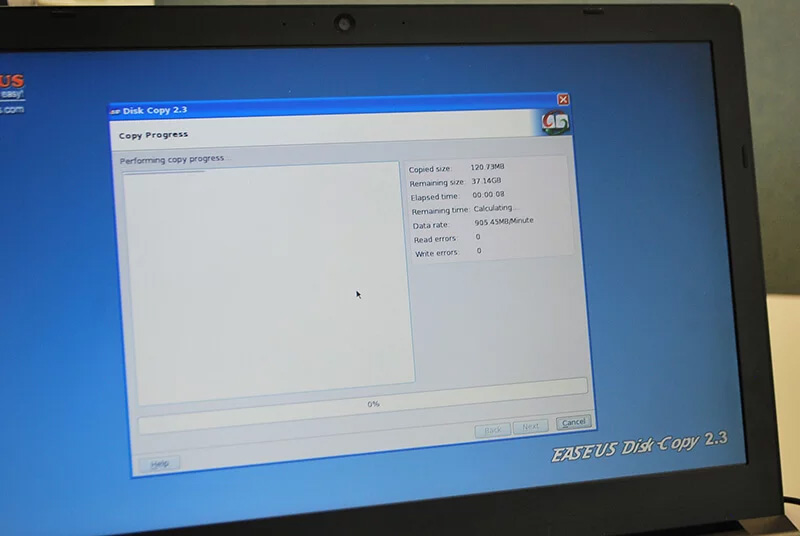
エラー無しで成功です。
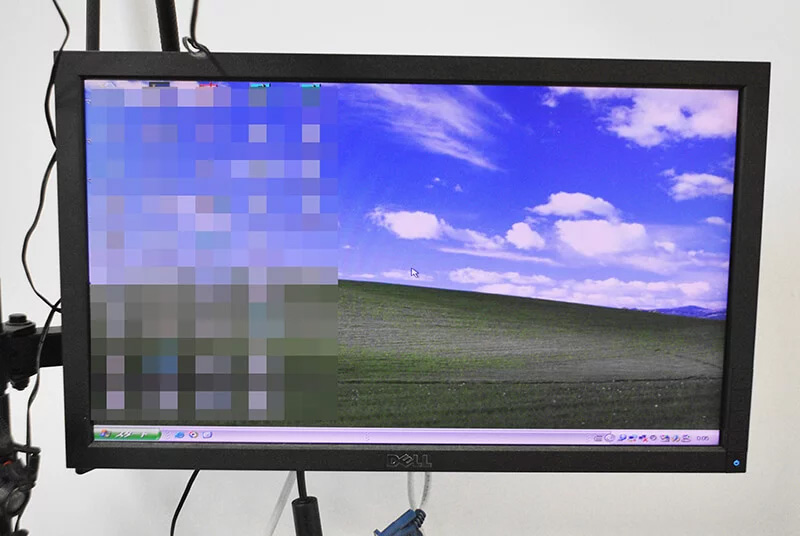
コピー先のHDDに交換すると今までの環境がそのまま起動します。
このツールの良いところはdynabook のリカバリーエリアもコピーしてくれることです。
ただ、ディスク容量は同じでなければ、1回のコピーでは移せません。
ディスク容量が異なる場合はパーティション変更ツールなどを使わなければならないので、やや面倒です。
しかし、セキュリティや運用コストを考えると、早期の移行計画を立てることが最も現実的な選択肢なのかもしれません。
以上