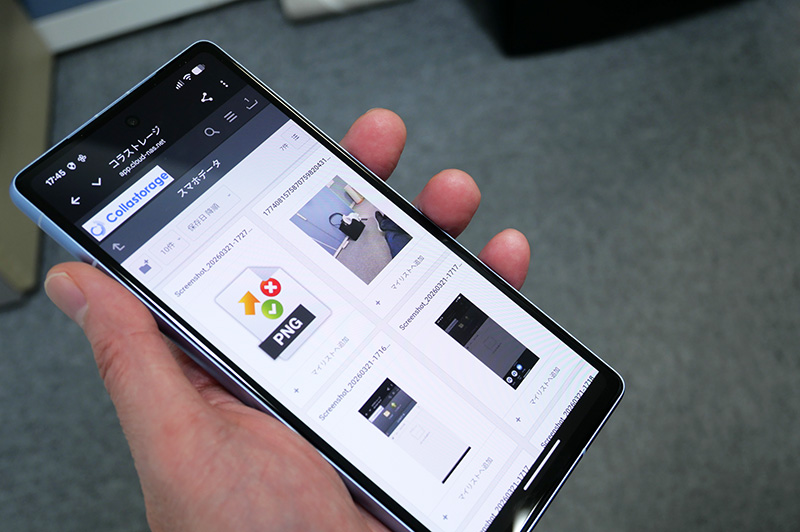

Collastorage/コラストレージ
今日は前回に引き続き、コラストレージを使いこなしてみます。
グーグルドライブやクラウドツールなどでスマホとパソコンのデータ共有をするとスマホ版のコラストレージが使い易いです。
何が良いか?というとフォルダ感覚で使えるところがwindowsユーザーからすれば良いです。
では、早速やってみましょう。
パソコン側でやること
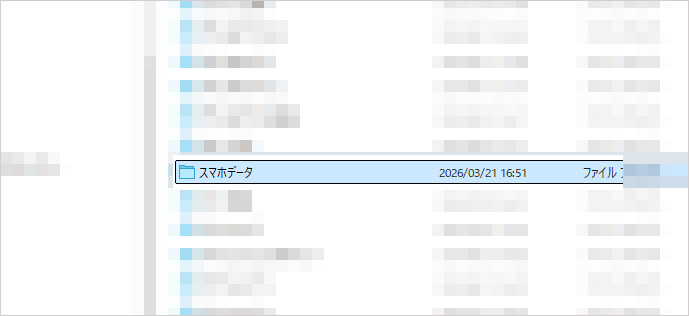
事前にパソコンとスマホの画像(データ)をやり取りする共有フォルダをコラストレージ(エクスプローラ)で作成しておきましょう。
私はそのまんま「スマホデータ」と作りました。
※下記コラストレージのフォルダです。
スマホ側でコラストレージにアクセス
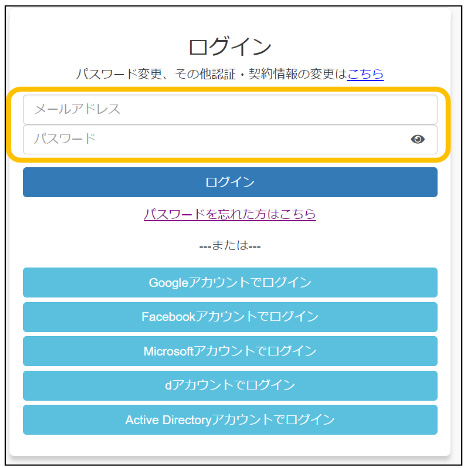
スマホ側のChrom(ブラウザー)で下記のアドレスにアクセスして、メールアドレスとパスワードでコラストレージにアクセスします。(最初は二段階認証が行われますので、注意してください)

ログインして、先ほど作った共有フォルダの「スマホデータ」をみるとこんな風にみえます。
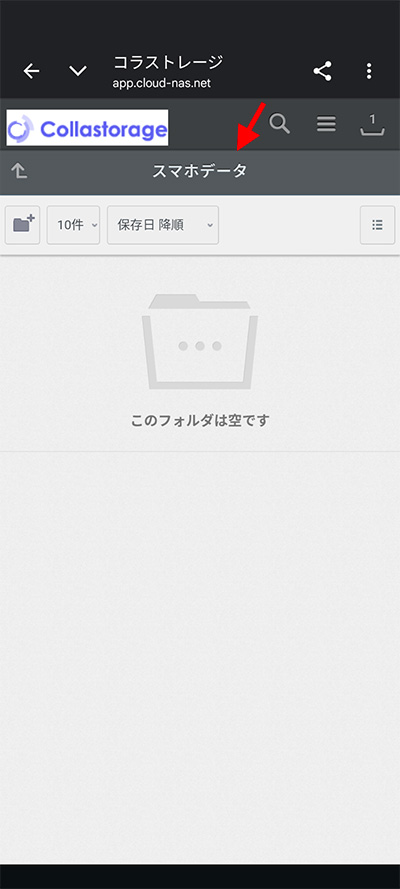
これでパソコンとスマホが各々扱えるフォルダができました。
では、具体的な操作方法を説明しましょう。
スマホの中のデータをコラストレージにアップ
今回は事前に撮影した写真を例にします。(PDFでも文書ファイルでも同じ考え方です)
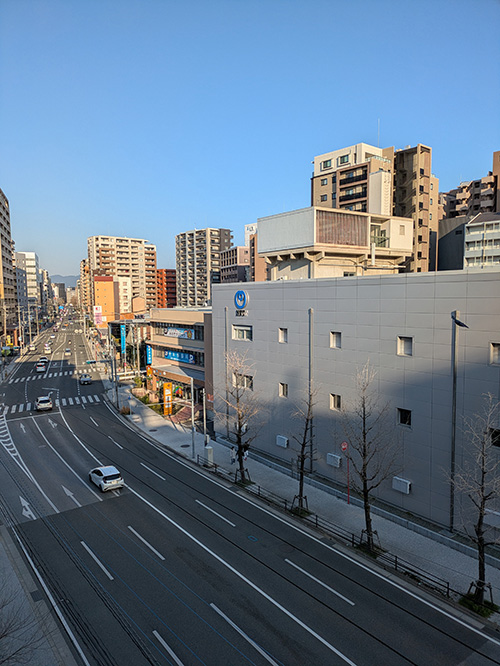
スマホで写真を普通に撮り、スマホに保存します。
事務所からの景色でなかなか良いでしょ。
再び、スマホのコラストレージの画面に戻ってください。
右上の三本線をタップすると「フォルダ」「アップロード」がでます。
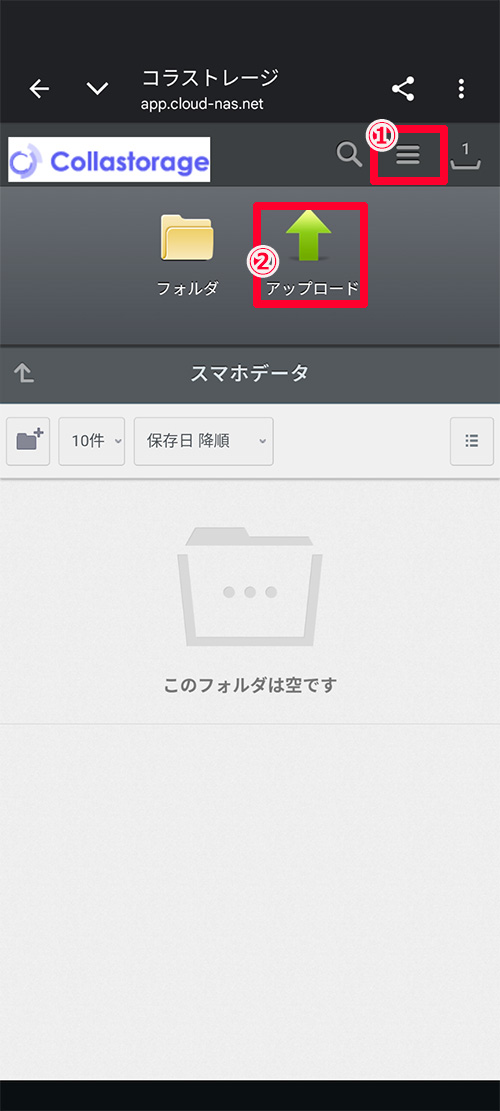
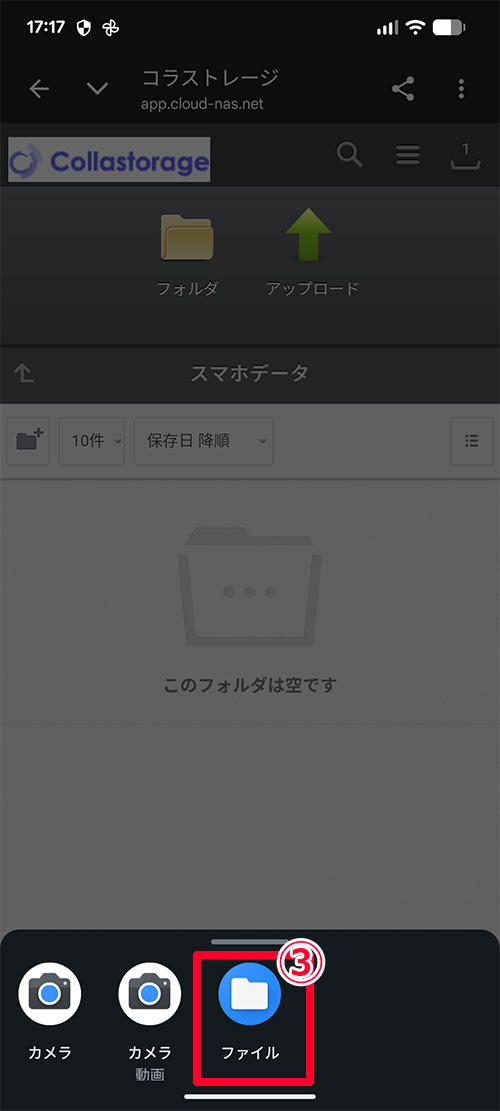
下記の画面の①→②の順でタップします。今回は保存されているデータですので、「ファイル」をタップします。
ファイルアプリの画像データの中が表示されます。(されない時は画像データまで行ってください)
すると下記のようにデータがありますので、先ほど撮影した写真を選びます。
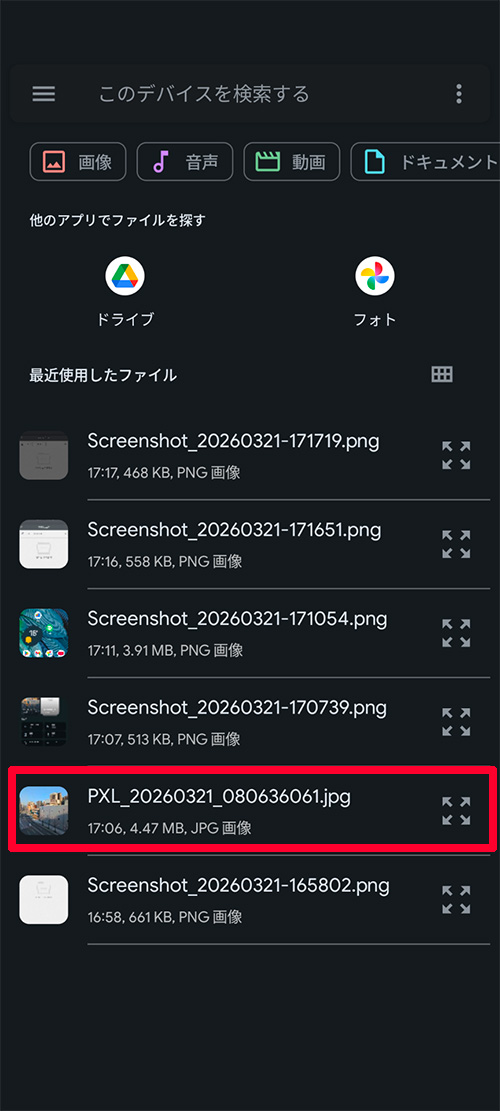
直ぐにアップロードされ、インジケータが一瞬見えて直ぐ終わります。
アップロード完了です。
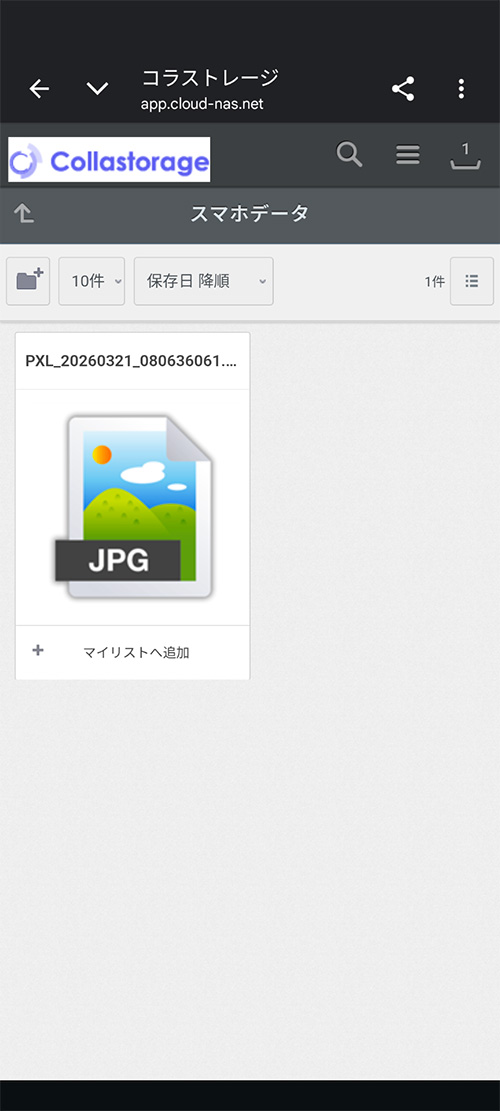
直接撮影したものをアップ
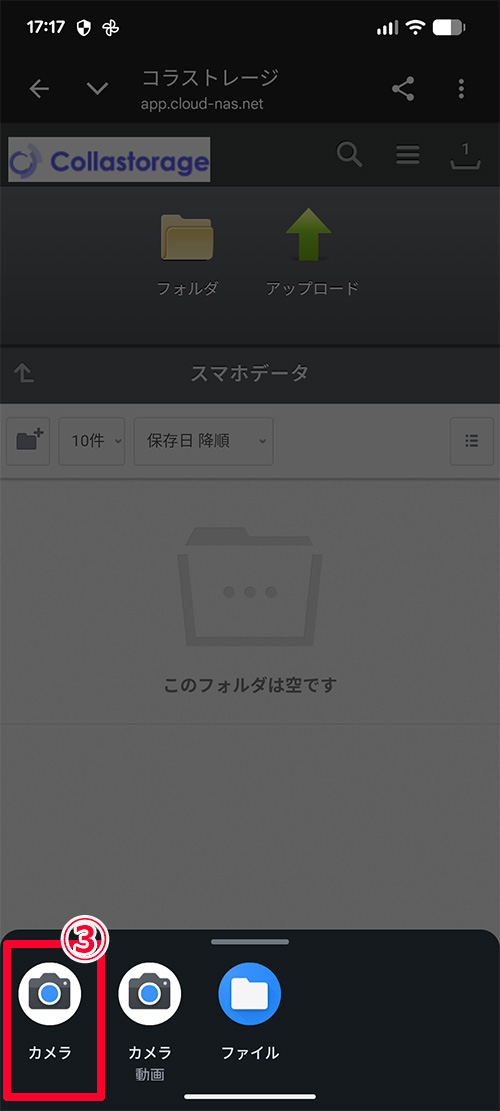
コラストレージの画面に行ってください。①→②のようにタップします。
先ほどはファイルを選びましたが、今回は「カメラ」を選びます。(動画でも同じです)
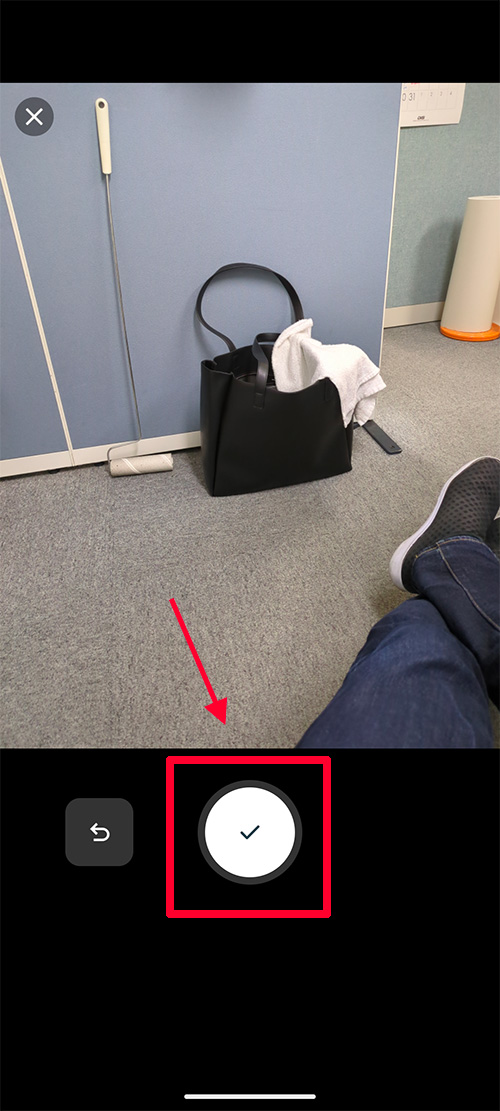
撮影すると下記の画面に遷移しますので、「レ」をタップすると即アップされます。
補足:スマホの中のデータ管理
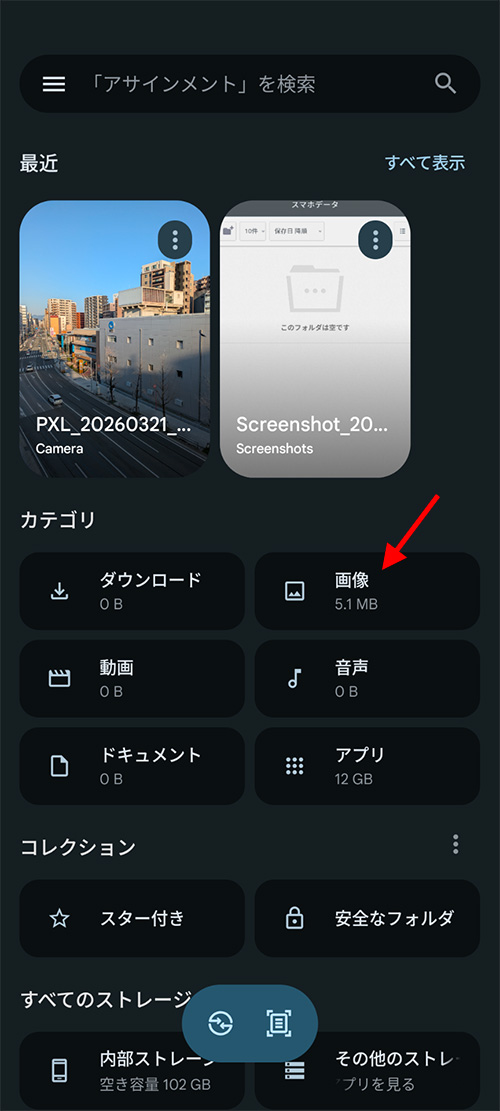
下記のように”ファイル”アプリを使えば管理ができます。
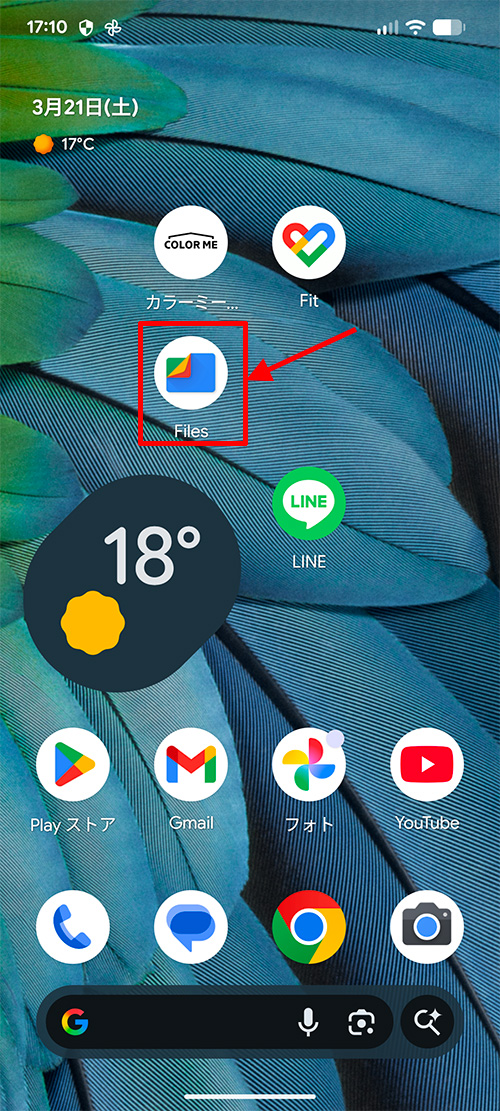
画像データは「画像」に保存されています。
以上