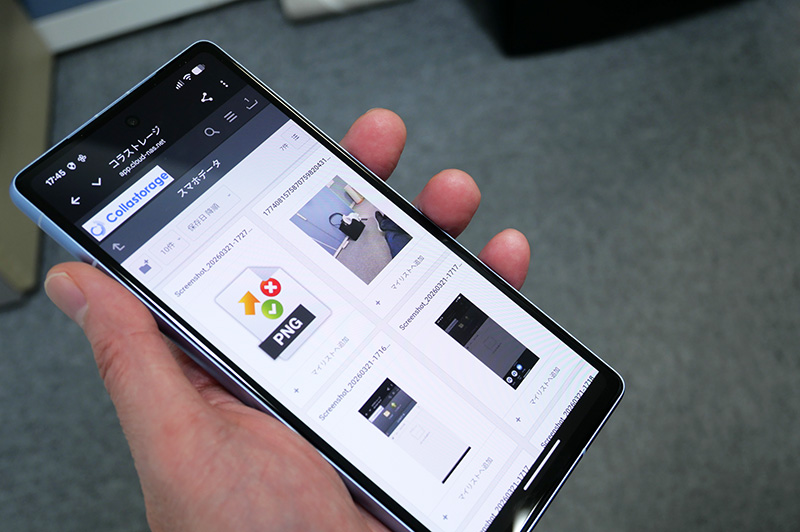
コラストレージの移行
今日は東芝テックがリリースしているCollastorage(コラストレージ)の移動/移行についてアップします。
◆ちなみにNTTのおまかせクラウドストレージと同じですので、移行方法も同じです。
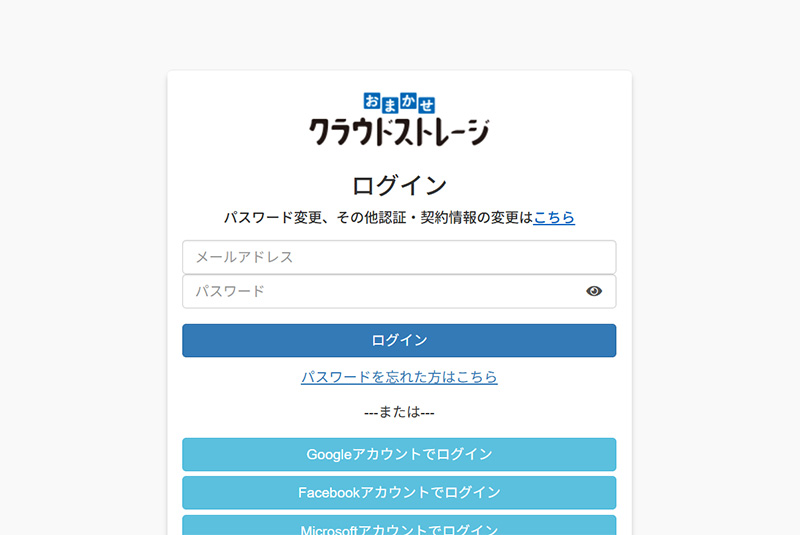
これが東芝テックのコラストレージの画面です。
同じでしょ
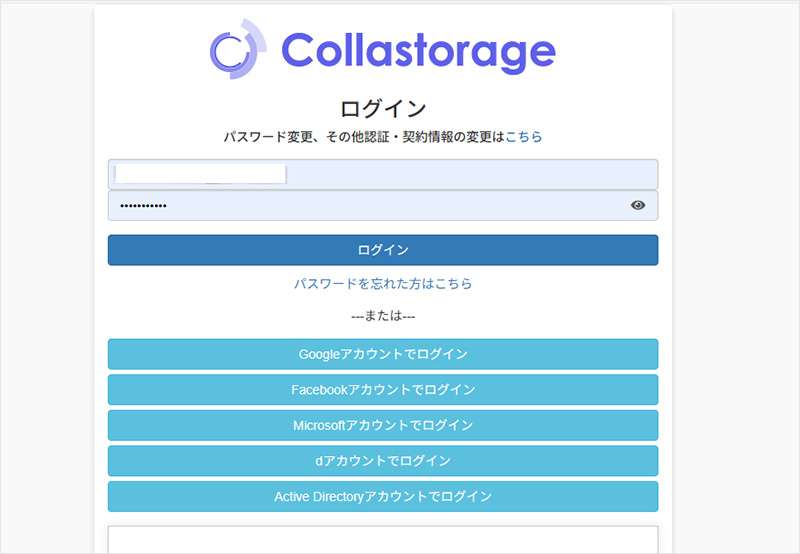
ですからおまかせクラウドストレージの移行方法も同じです。
何かわからないことがあればおまかせクラウドストレージで検索すれば何か手がかりがあるかもしれません。
さて、実際に移行作業やっていきましょう。
今回の説明はパソコンの買い替えやサブPCでも使いたい時に利用してください。
準備するものは”定義ファイル”の「移動用にUSBメモリ」があれば良いです。
古いパソコン側
今まで使っているパソコンからプロファイルとアプリを取得します。
下記のようにコラストレージアイコンから「ブラウザーで開く」を選びます。
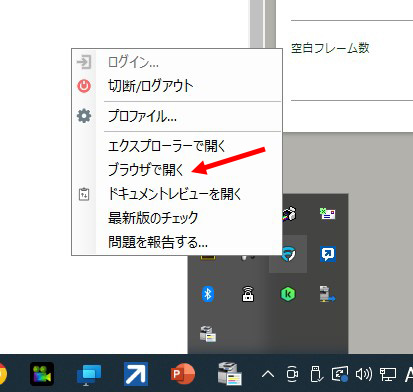
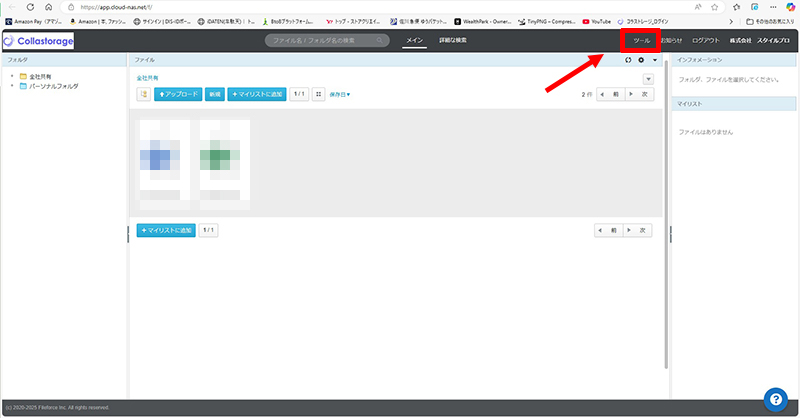
右側の「ツール」から
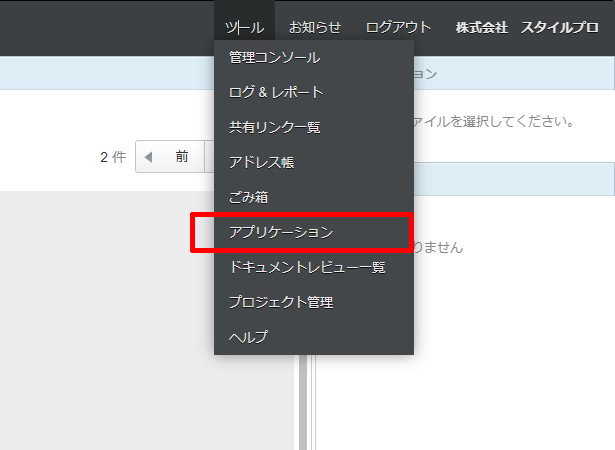
「アプリケーション」を選びます。
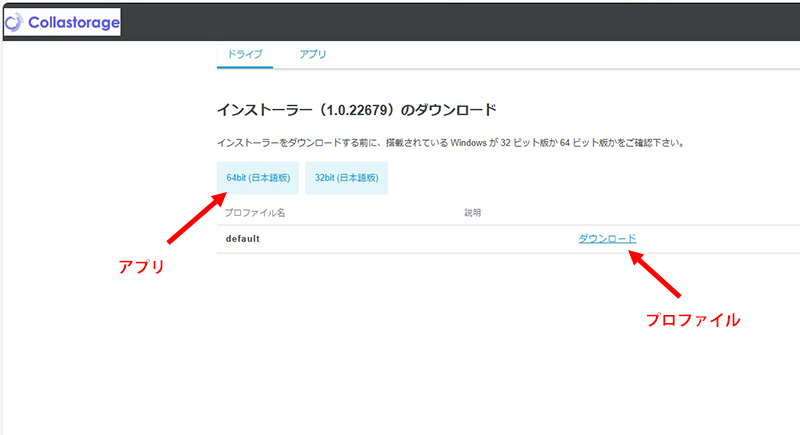
インストーラーがありますので、自分のパソコンにビット数で決めてください。
windows11の最新であれば64ビット版です。
そして自分のプロファイルをダウンロードしてください。
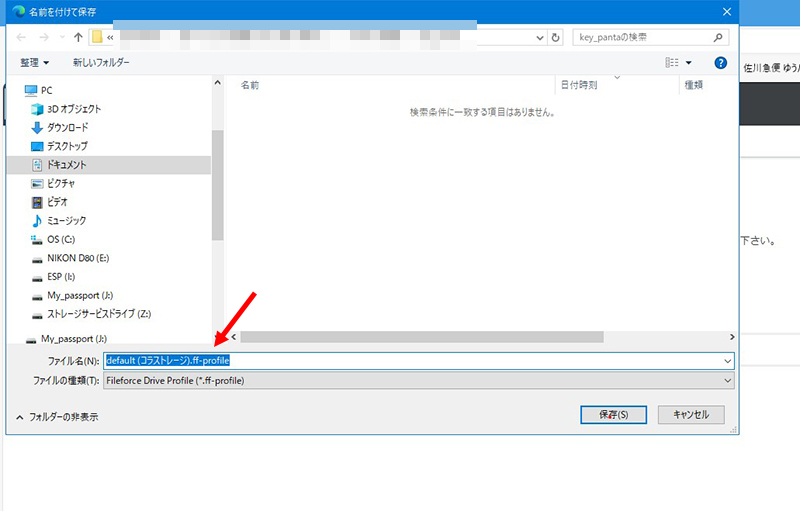
下記のようなファイルがダウンロードできます。(プロファイル)
インストーラーです。
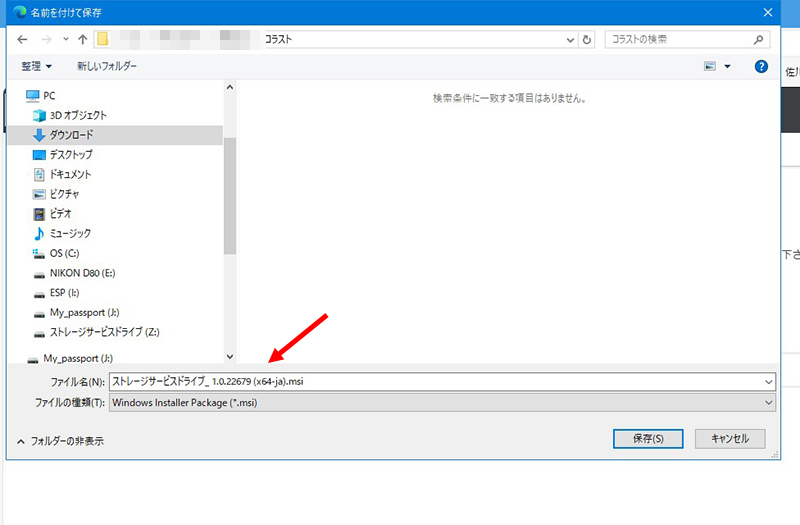
この2つのファイルをUSBメモリなどにコピーした後に、新しいパソコン側にメモリを付けてください。(私はコラストとフォルダを作り、その中に入れました)
新しいパソコン側
上記2つのファイル/フォルダ(コラスト)をデスクトップ上にコピーします

中身は下記のようになっています。
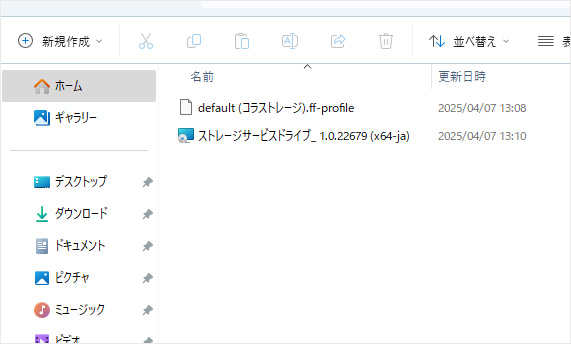
アプリ(ストレージサービスドライ)をダブルクリックしてアプリをインストールします。
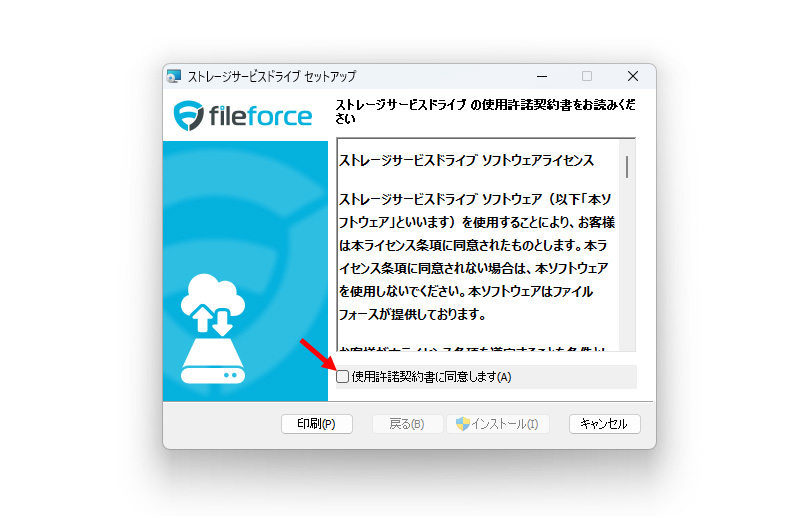
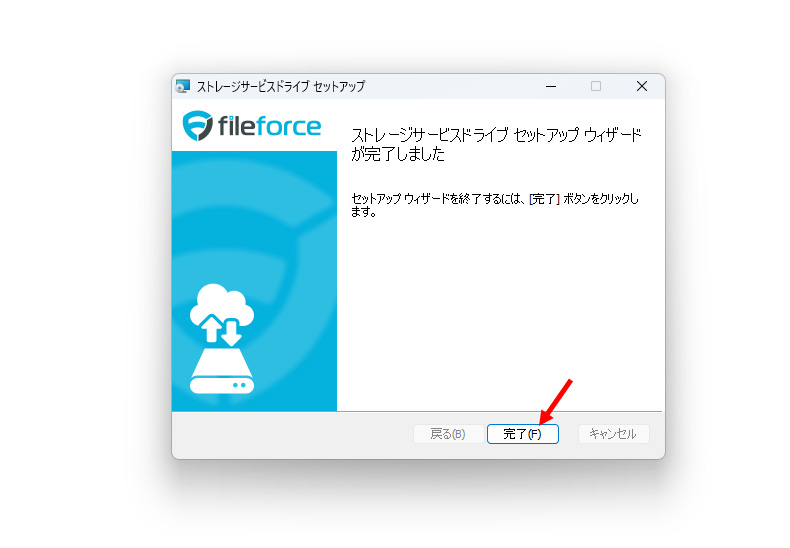
インストールが完了します。
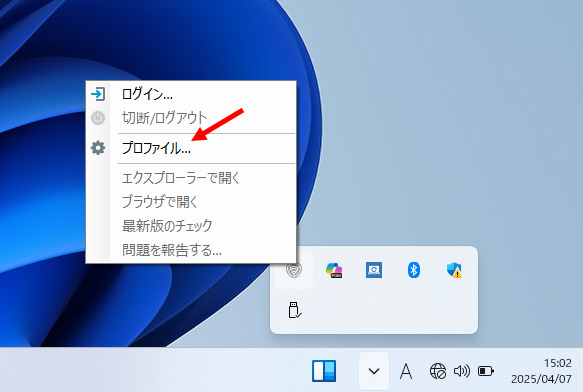
タスクバーアイコンを右クリックすると下記のようにプロファイルが選べます。
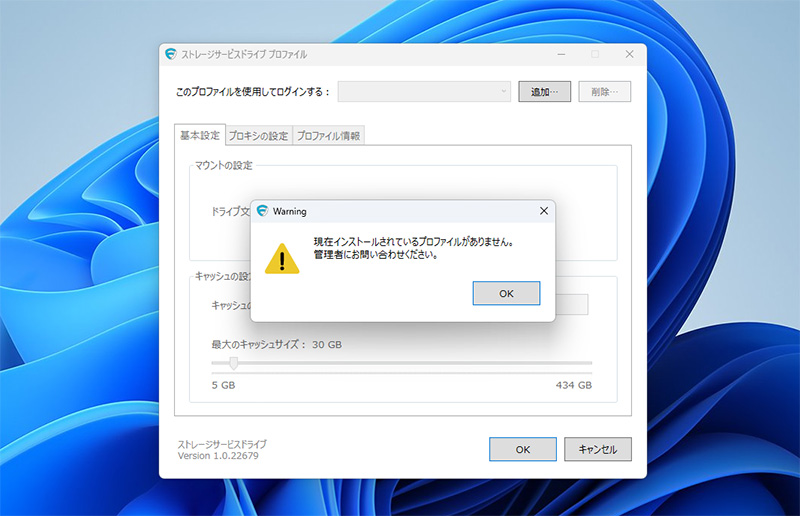
まずエラーになりますので、「OK」で抜けます。
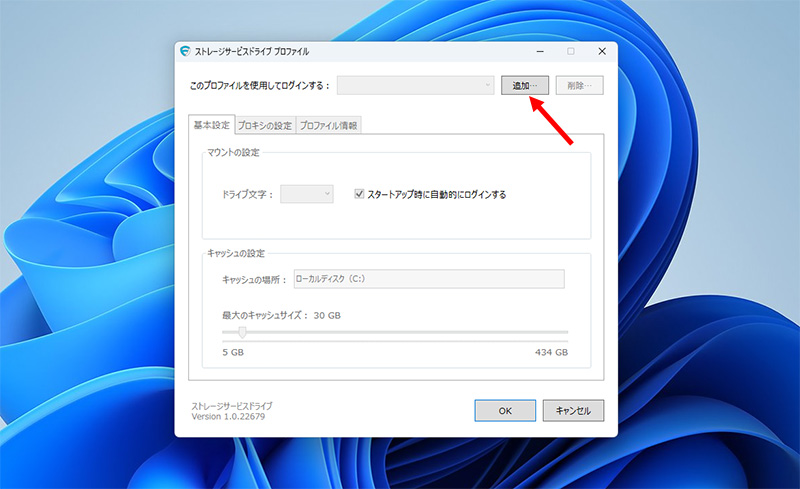
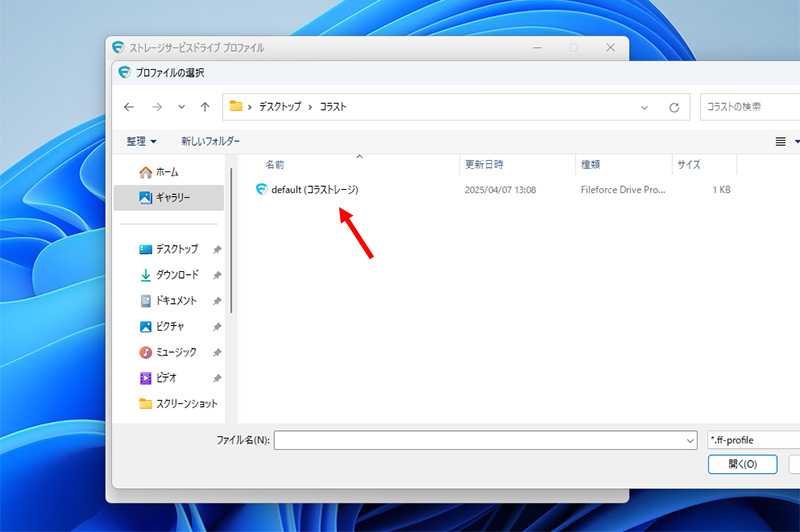
「追加」ボタンから、先ほどのコラストフォルダ内にプロファイルをアップします。
こんな感じで辿ってください。
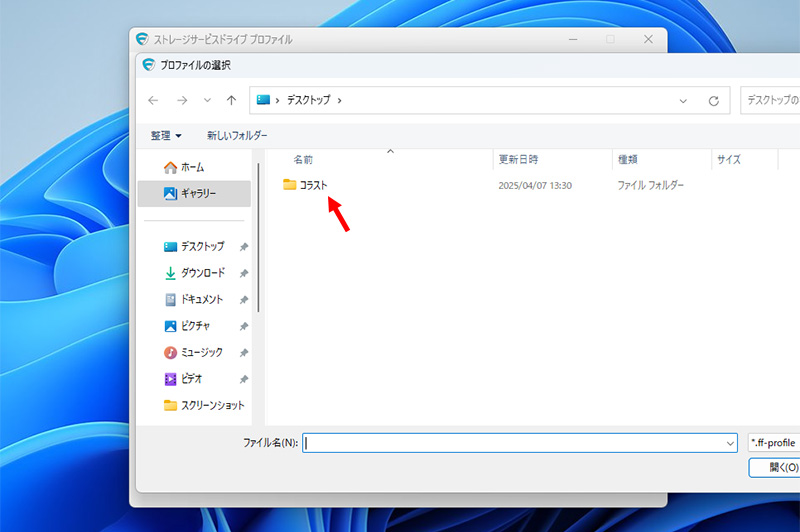
このように・・
これで終わりです。

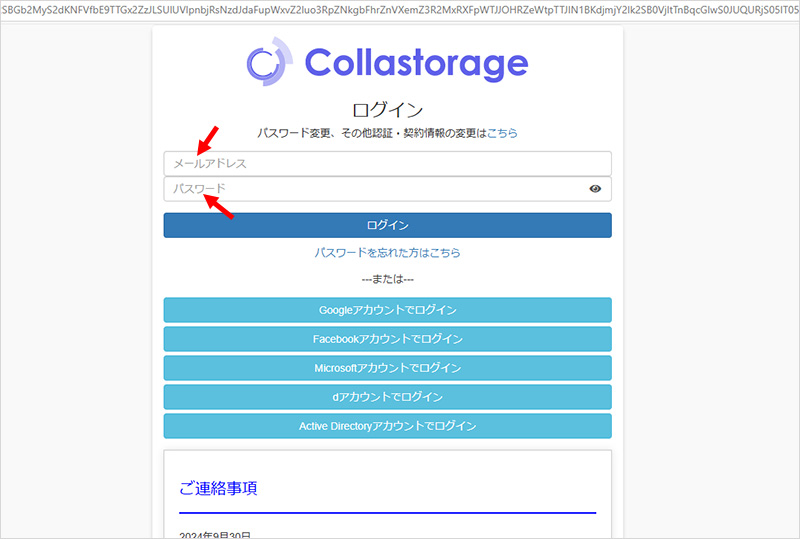
登録時のメールアドレスとパスワードを入れればクラウドディスクにアクセスできます。
簡単でしょ。
以上