
ビデオファイル(mp4)のやり取り
毎度言いますが、このツールがNTTのおまかせクラウドストレージと同じ仕様ですので、知りたいことがあればそれで検索するとヒントが得られます。
さて、今回はパソコンで観たり、聴いたりしていた音源やビデオファイルをコラストレージを使ってスマホにコピーする方法です。
前回はスマホの画像をパソコンに移動/コピーする方法でしたので、今回はその逆。
パソコンのデータをスマホに移動/コピーする方法です。
手順
パソコン側のコラストレージ共有フォルダにビデオファイル(mp4)を保存(アップ)しておきます。
それがスタートです。
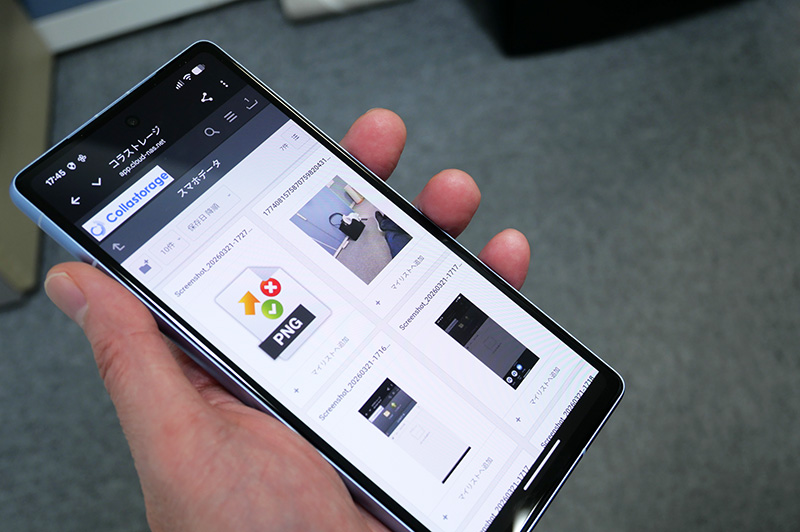
スマホ側からコラストレージにアクセスし、その共有フォルダ(スマホデータ)にアクセスします。
※ファイルにアタッチしてください。ダウンロードはファイル単位になり、フォルダ単位でのダウンロードができません。
スマホの表示に関しては右上の表示アイコン(※17件の右側のアイコン)で調整してください。
私は下記の表示がやり易いと思いました。
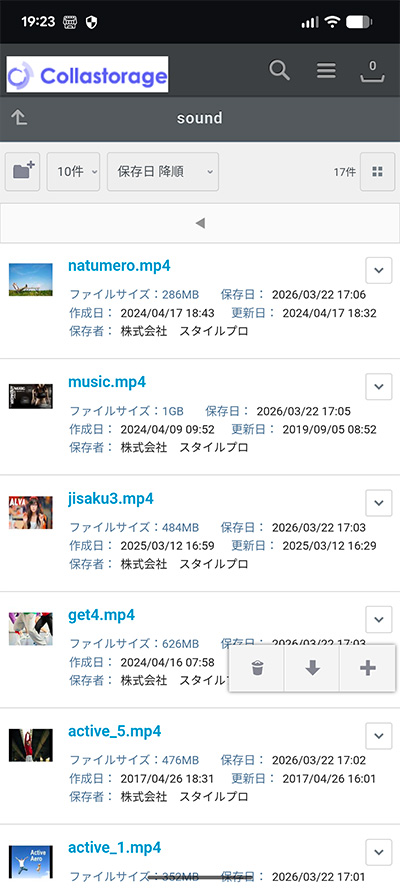
右側のプルダウンアイコンをタップすると下記のマークになりますので、(↓)ダウンロードマークをタップしてください。
ファイルの容量やネット回線、コラストレージサーバーの状態によりますが、タップするとダウンロードガイダンスがでます。
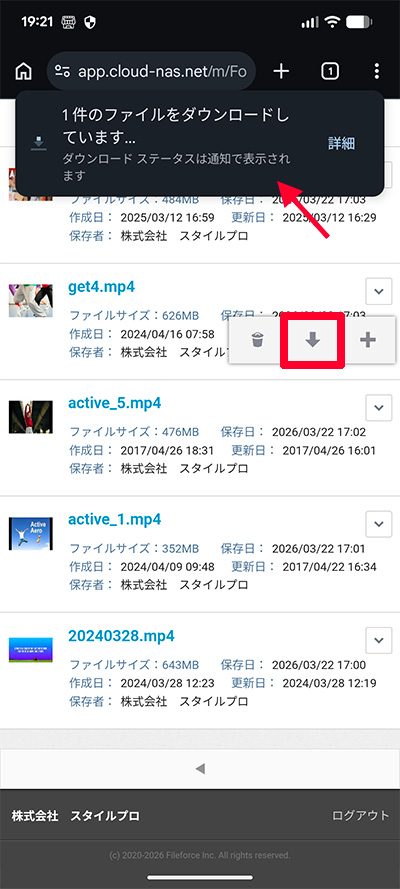
ダウンロード終了後、同じようなガイダンスが表示されますが、結構時間要します。
ダウンロード途中経過のインジケータなどの表示がありません。
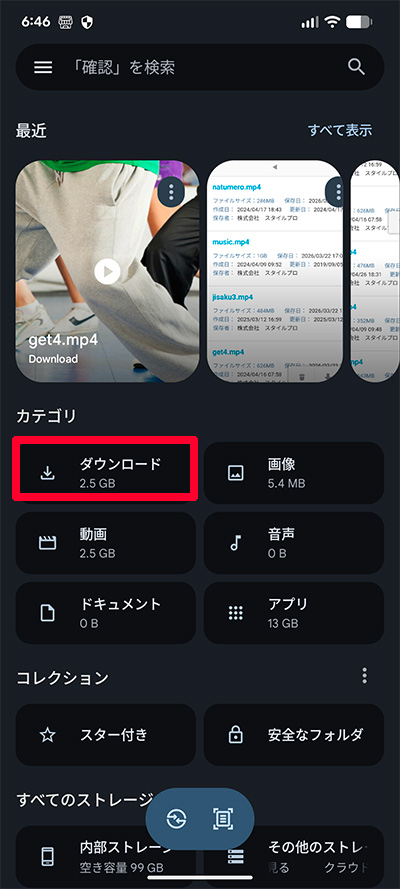
ダウンロード完了すると下記のFileアプリから確認できます。
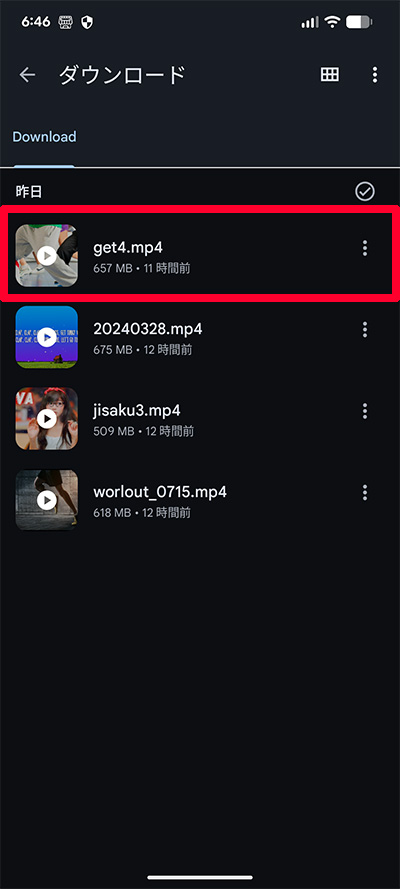
「ダウンロード」に保存されていますので確認してください。
こんな感じでビデオファイルがダウンロードされます。
タップすると再生可能です。ダウンロードにはやや時間要します。
以上