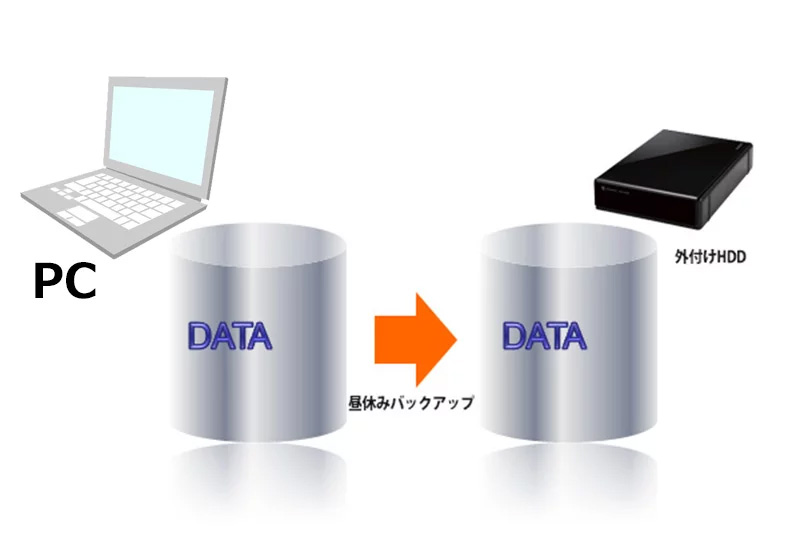

バックアップ
パソコンを使わない時間に単にUSBハードディスクに重要なフォルダやファイルだけをコピーというツールを紹介します。
windowsのタスクマネージャーを使えばタイマーでコピーができます。わざわざUSBメモリに手動でバックアップしなくも済むのです。
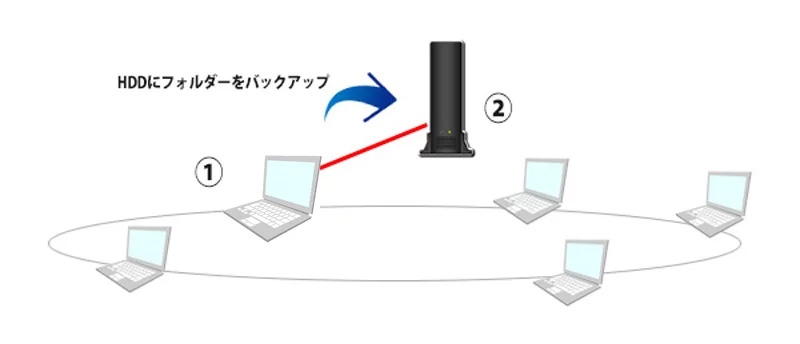
使うソフト
使うソフトは昔から使っているDiskMirroringToolです。
しかも、Unicodeに対応している為、コピー漏れというのが少ないです。
このツールは単純にファイルやフォルダをコピーするだけはなく、コピー元とコピー先のデータの整合性を取り、完全に2重化してくれる優れもです。
パソコンから不要なデータを削除するとコピー先もバックアップ時に削除(ミラーリング)してくれるというものです。

使い方
上記サイトから自分のOSのビット数に応じてダウンロードください。
適当なフォルダーにダウンロードしたら解凍するとフォルダができますので、中身を開いて下記のexeファイルを起動します。

すると下記の画面になります。
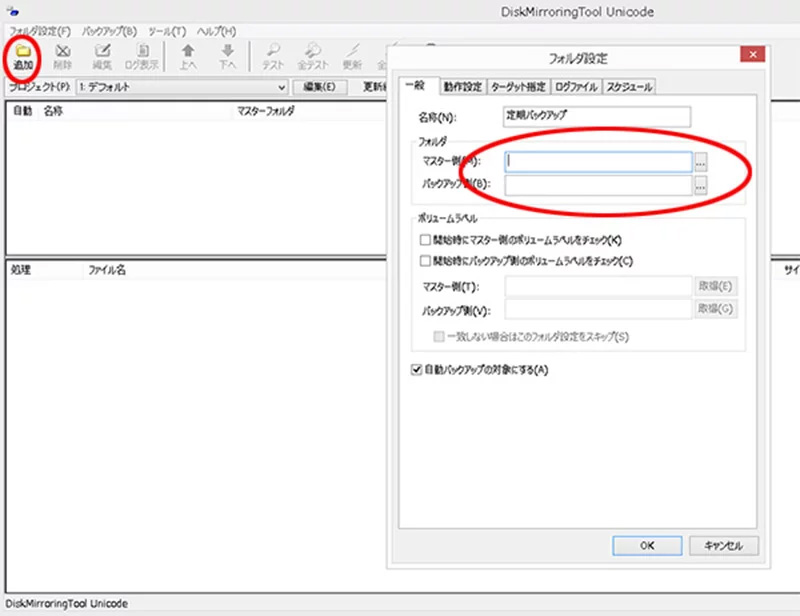
「追加」を指定して、新しいプロジェクトを開きます。
マスター側(コピー元:パソコン内部のフォルダ)とバックアップ側(外付けのHDD)のフォルダーを指定します。
この個所にチェックするとコピー元(マスター)とコピー先(バックアップ)のデータの整合性を取ってくれます(ミラーリング)
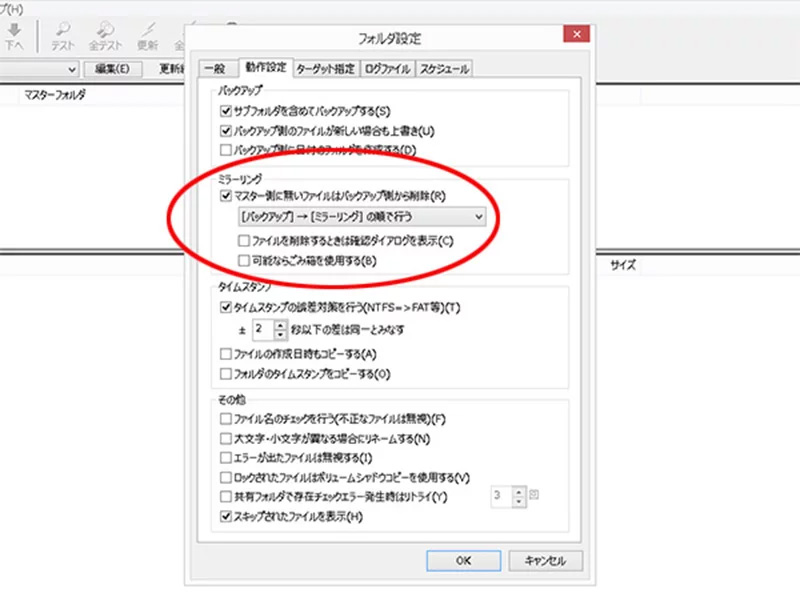
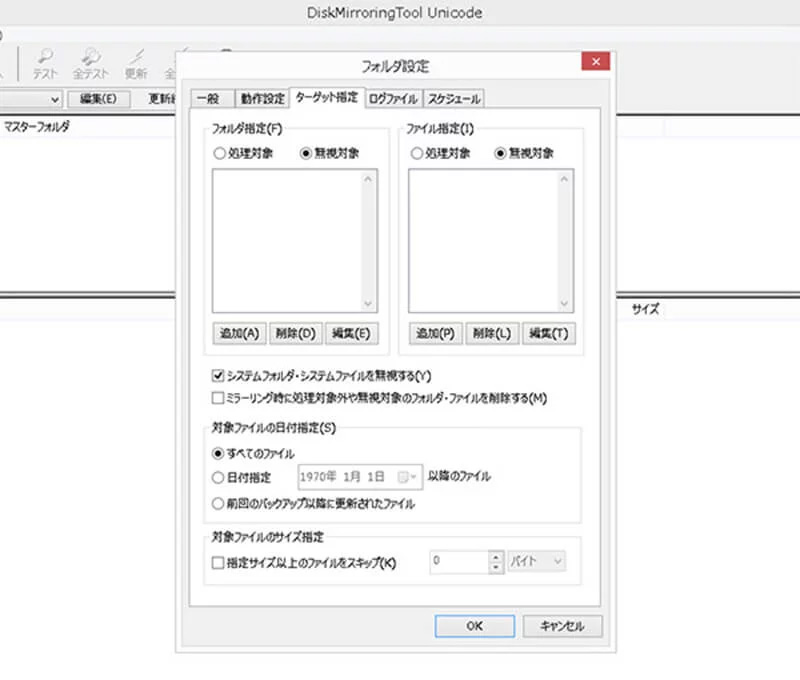
コピーの時に除外できるものなどを設定できます。今回は何も設定しません。
バックアップ終了後にログが見られるように設定しておきましょう
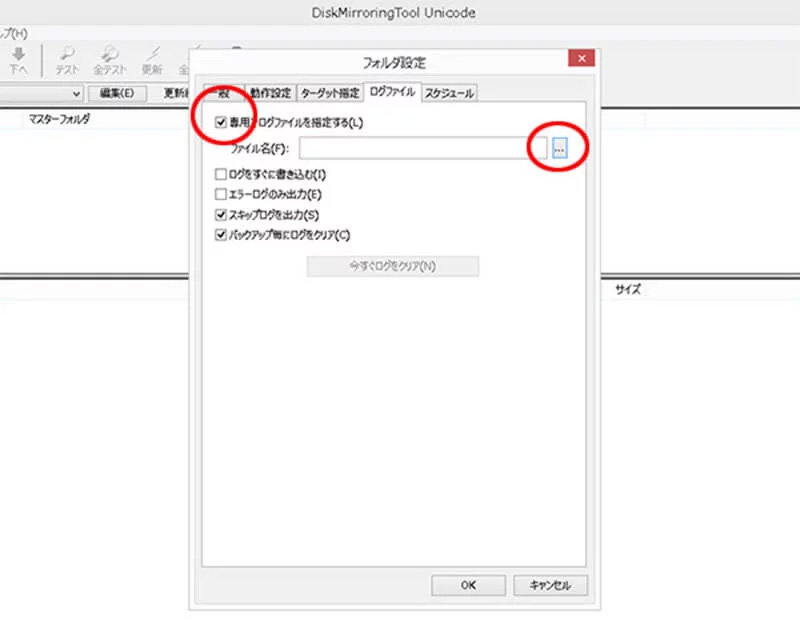
設定はこれで終わりです。
自動で行う
これらのバックアップ行為を自動設定します。
タスクスケジューラーでDiskMirroringToolを時間指定で動かせば良いのです。
windows11 であればコントロールパネル→windowsツール→コンピュータの管理を起動します。
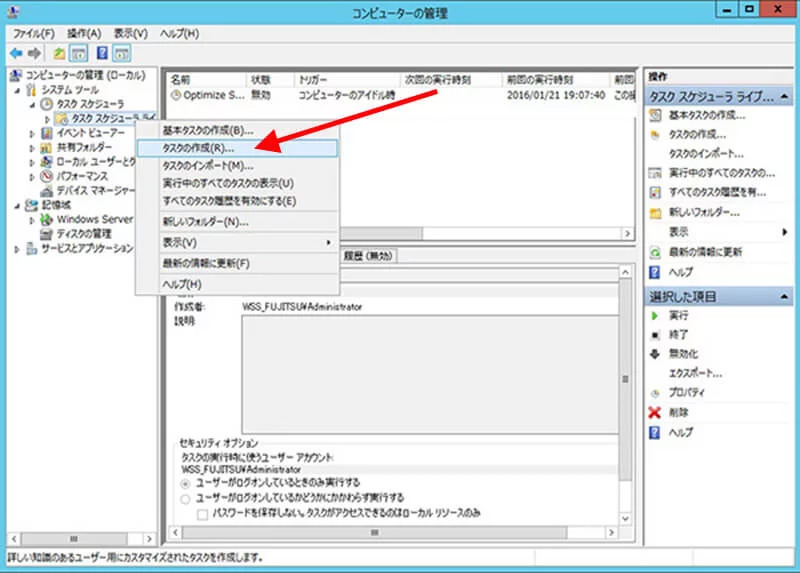
タスクスケジューラーを右クリックして、タスクの作成を選びます。
名前(M)に「定期バックアップ」と入れてください
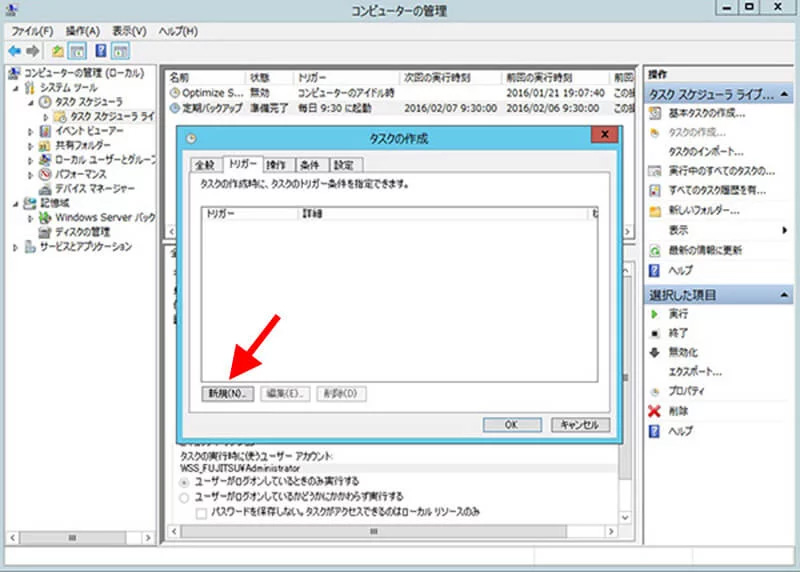
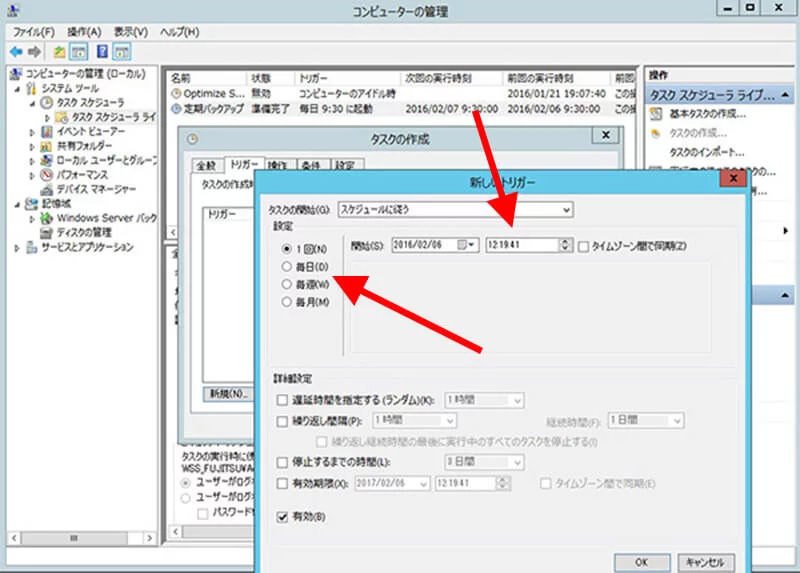
トリガーの新規作成で時間を決めます。
「毎日」にチェックを入れ、開始(S)に時間を入れてください。
(例)00:00になど、好きな時間を設定します。その他は何もしません。
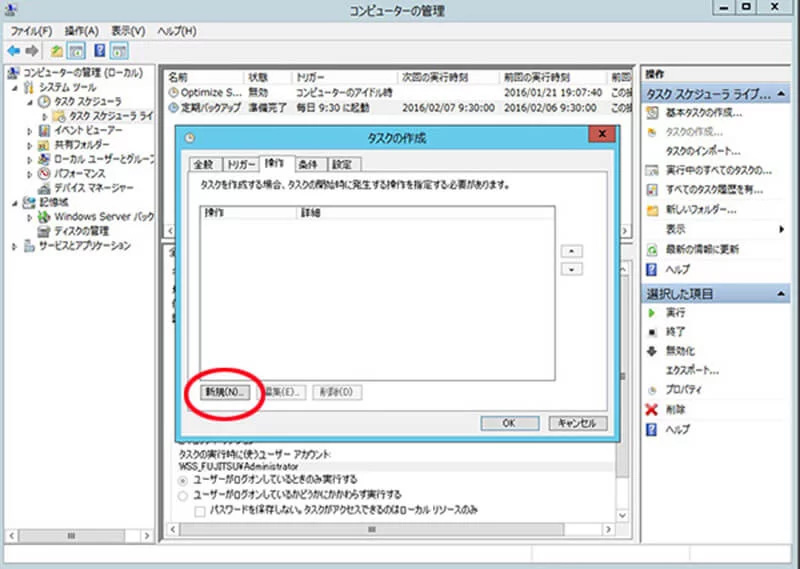
「操作」でスケジュールで動かすプログラムを指定します。「新規」を押してください。
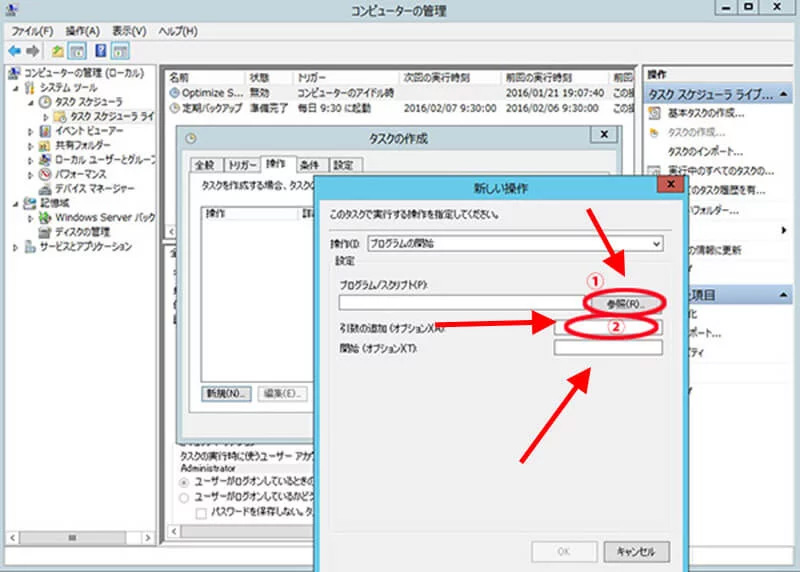
①は先ほど解凍したDiskMirroringTool.exeまで辿ってそれを設定してください。
これだけではソフトが立ち上がるだけですので②で引数 -auto -icon と入れてください。
タスクの開始はアイコン(-icon)になりますので、画面で起動したのが確認したい場合は-iconを外して-autoだけにしてください。
開始オプションは何も無しです。
そうすると時間になったらタスクバーで実行されます。
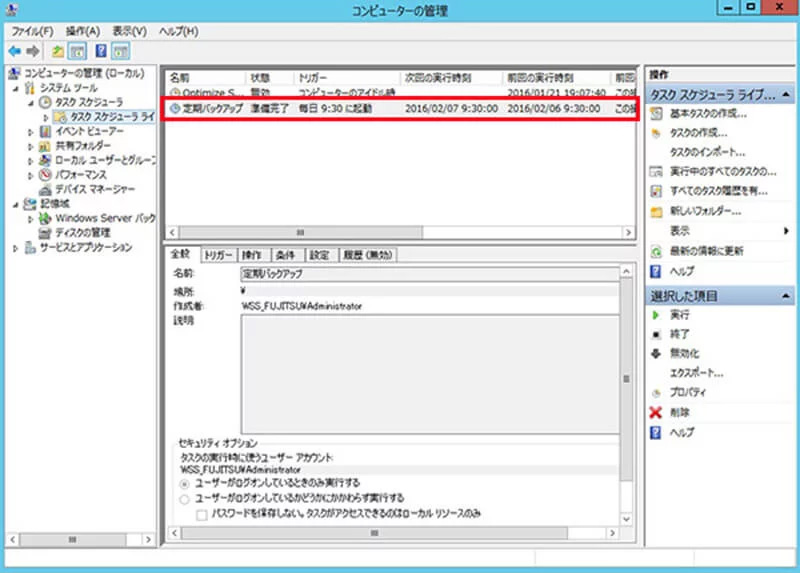
設定した時間に毎日バックアップが動きます。
間違ってパソコンをシャットダウンしたりしても次の起動でタスクにエラーが出たますが、何もしなくても自動的にその時間になったら動き出します。
頭の良いやつです。
パソコン側に新たなファイルが無ければバックアップのタスクはものの数分で完了します。
どんなにデータが多くても初回だけコピー(外付けHDD側)に時間を要するだけで、それ以降はDiskMirroringToolが増えたファイルだけをコピー先へ送るだけです。
そんなにコピー時間も要しません。
一般的にはパソコンを使わない時間の昼休みにすることが多いです。
毎晩電源をシャットダウンして帰るという運用の会社であれば、朝起動してからバックアップが動くようにしても良いです。
以上