
キーボードデザインを変えてみた
富士通のLifebookにはコンシューマ向け、法人向けなどラインナップいろいろあります。
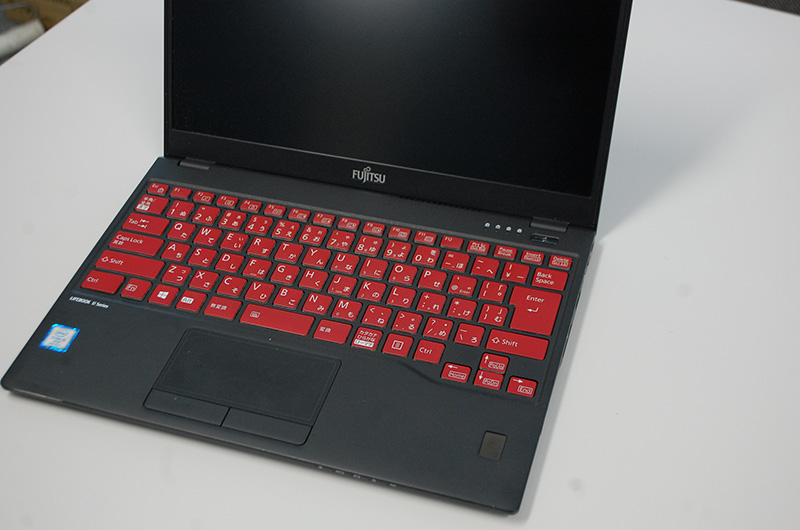
今回はちょっと時間があったので法人向けのLifebook U939/A(ブラック)にコンシューマ向けのバックライトキーボード(レッド)を付けてイメージを変えてみました。
このキーボードはタッチ感が非常に良いです。打っていて疲れません。
是非、参考にしてください。
分解手順は下記を参照ください
キーボード交換
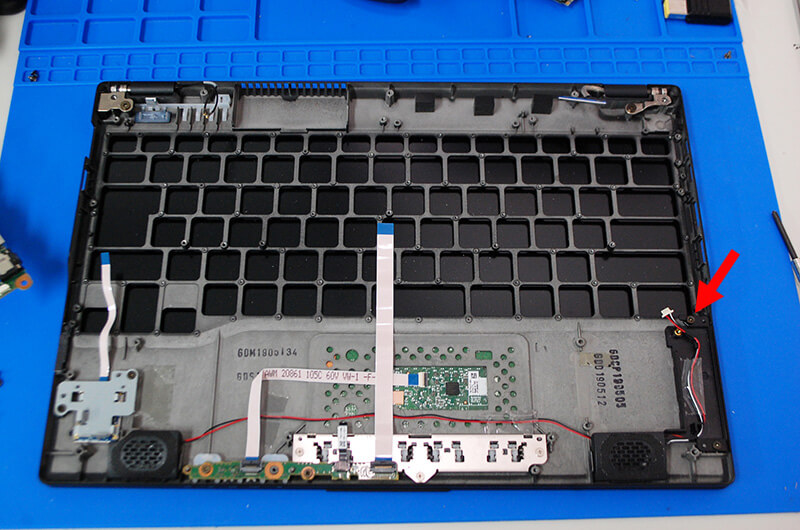
マザーボードを外し、キーボードを外したところからスタートします。
赤矢印は注意ポイントです。
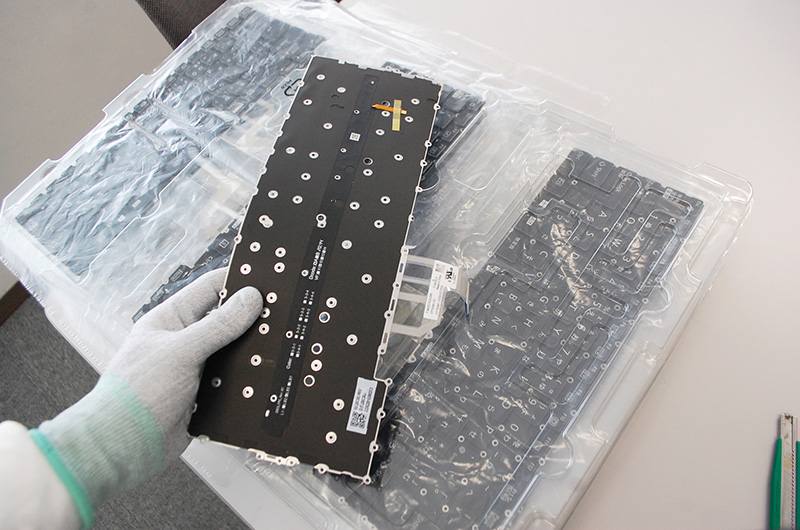
これがレッドのバックライト付のキーボードです。黒、白などがあります。
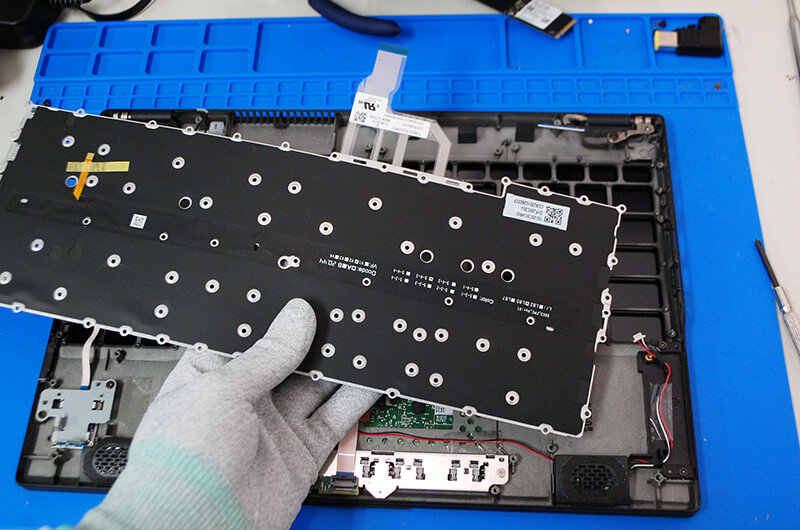
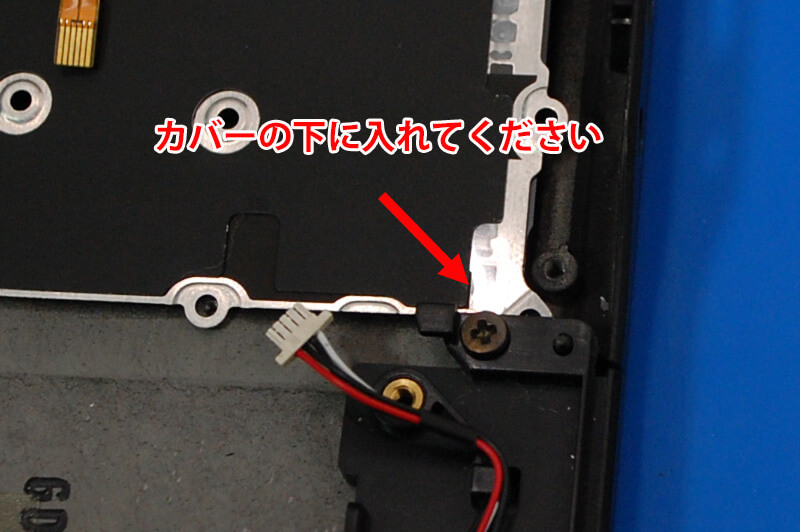
キーボードを付けて小ネジで固定してください。
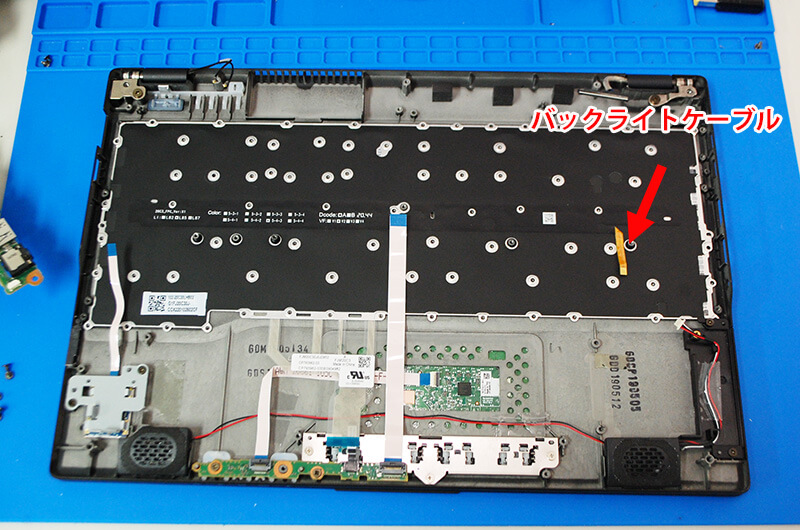
キーボードが付いたらマザーボードを付けます。
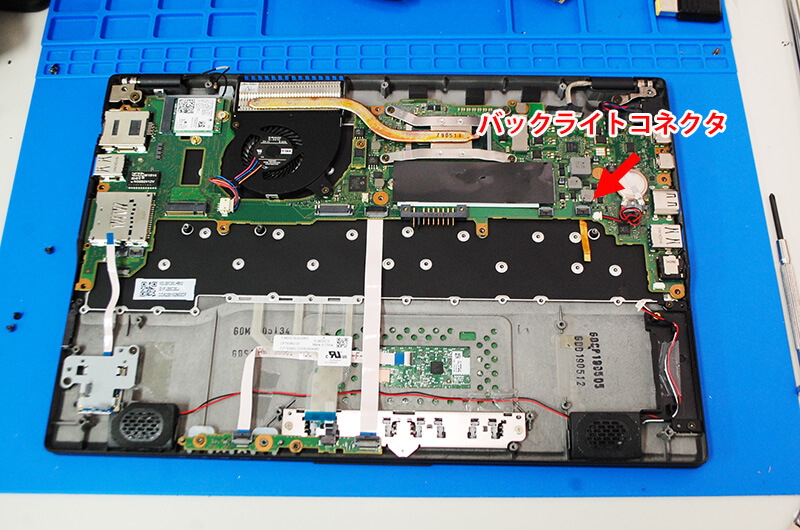
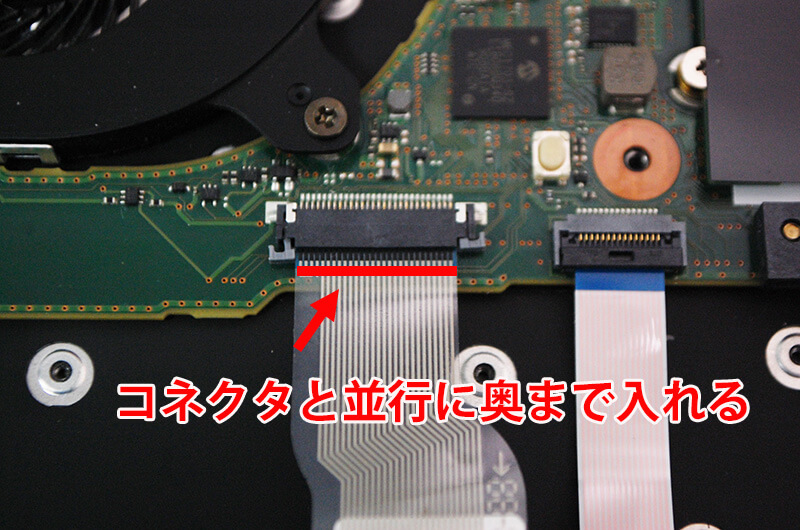
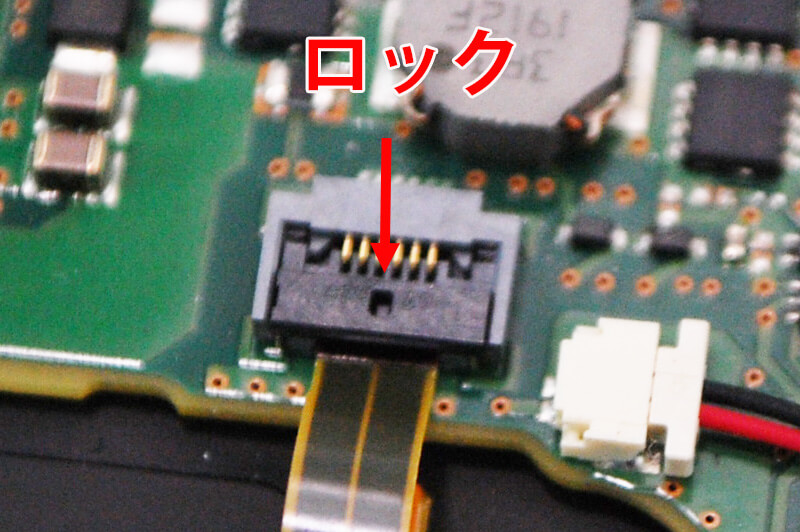
キーボードケーブルは奥まで並行に入れてロックしてください。
バックライトケーブルも奥まで入れてください。
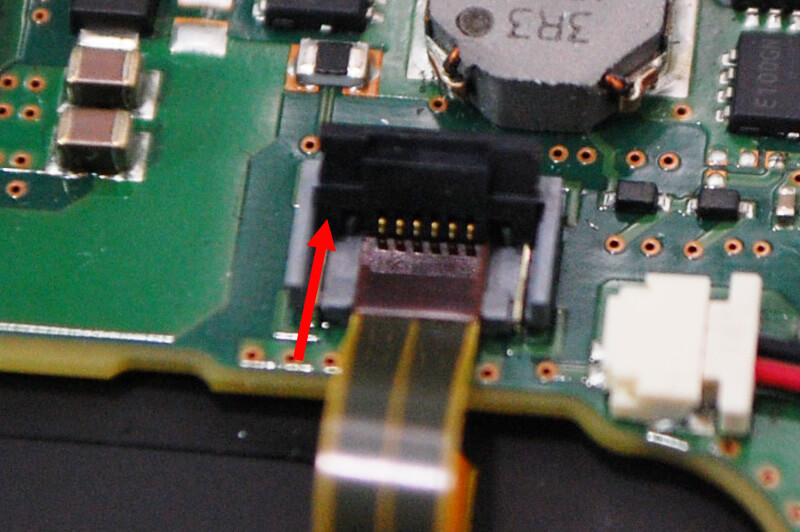
そしてロックします。
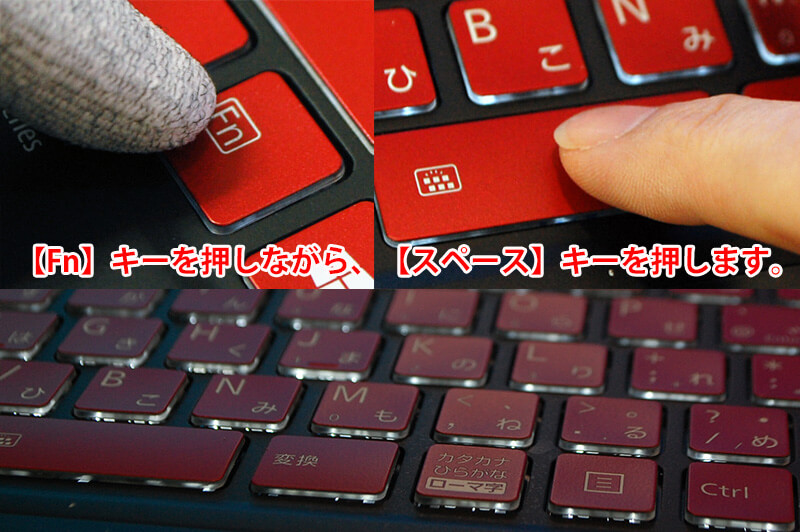
このまま起動しても点灯しませんので、点灯させるには下記のような操作が必要です。
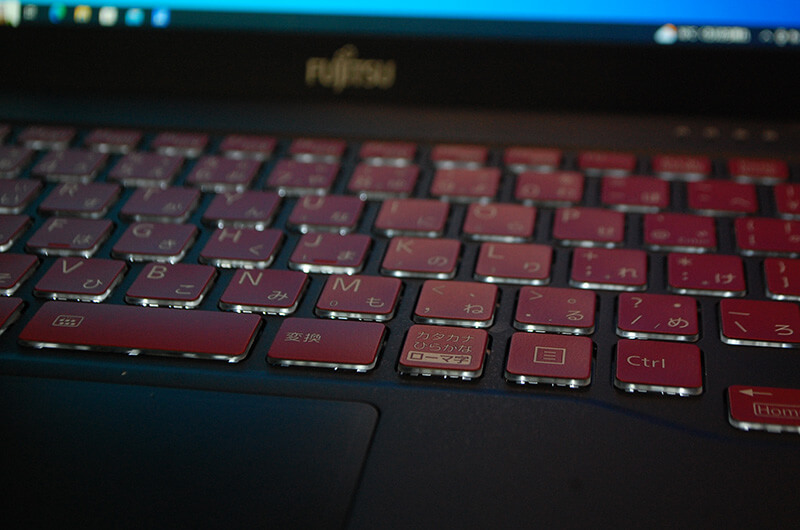
イメージが変わって良いですね。
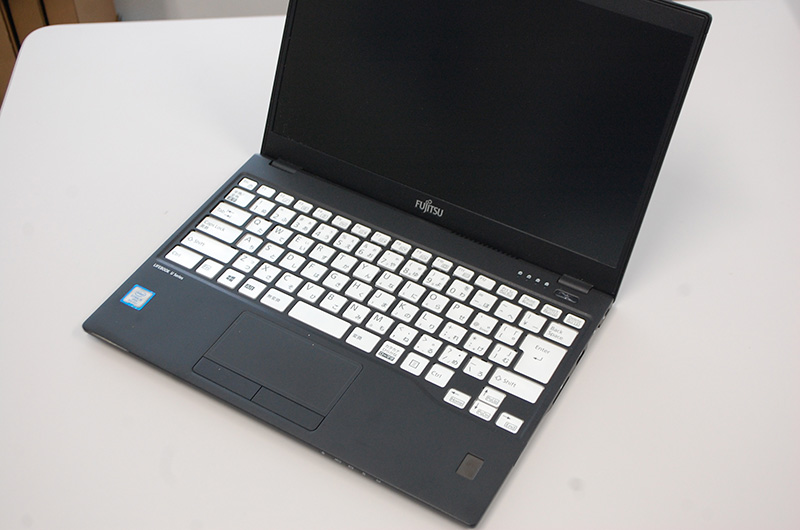
ホワイトをちょっと付けてみましたが、いまいちですかね(笑)
ガーネットレッド
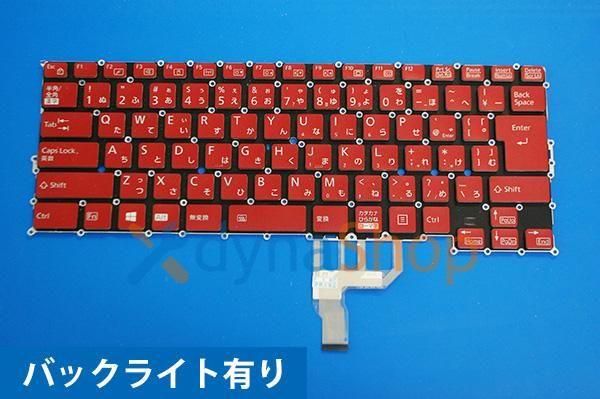
富士通 Lifebook WU2/C3 WU2/D2 WU2/E3 WU2/F3 シリーズ ガーネットレッド 日本語キーボード バックライト有り
富士通 Lifebook WU2/C3 WU2/D2 WU2/E3 WU2/F3 シリーズ ガーネットレッド 日本語キーボード バックライト有り
shop.dynalabo.com
ピクトブラック
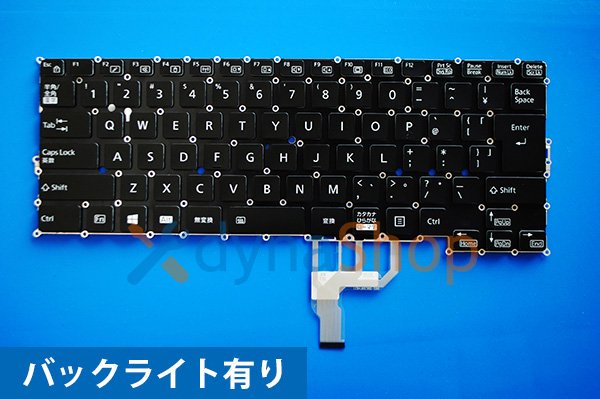
富士通 LIFEBOOK WU3/D2 WU2/C3 WU2/E3 WU3/F1 WU3/E3 シリーズ ピクトブラック 日本語キーボード/日本語表記無し バックライト有り
富士通 LIFEBOOK WU3/D2 WU2/C3 WU2/E3 WU3/F1 WU3/E3 シリーズ ピクトブラック 日本語キーボード バックライト有り
shop.dynalabo.com
アーバンホワイト
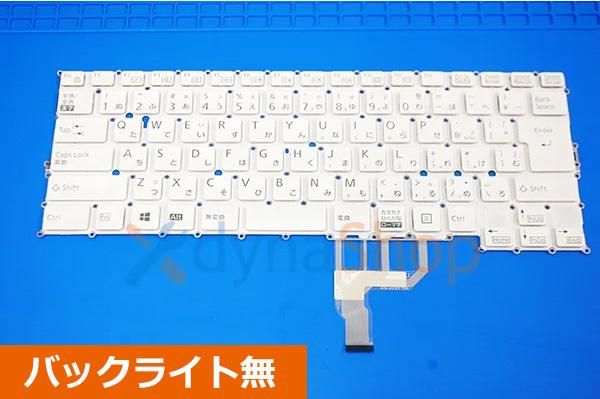
新品 富士通 Lifebook WU2/C3 シリーズ 交換用 日本語キーボード バックライト無し アーバンホワイト
新品 富士通 Lifebook WU2/C3 シリーズ 交換用 日本語キーボード バックライト無し アーバンホワイト
shop.dynalabo.com
スポンサーサイト